快速開始
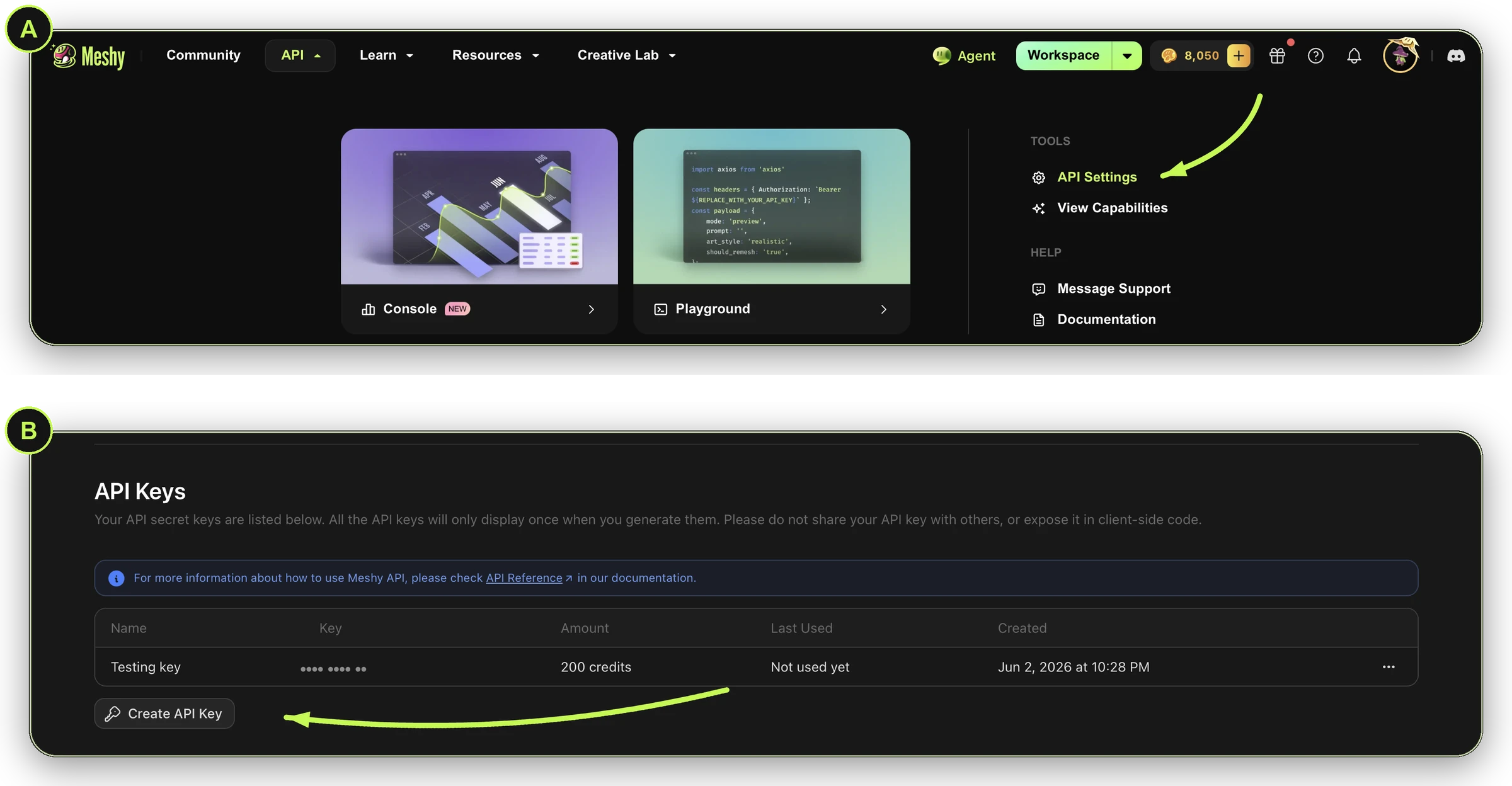
首先建立你的 API key
本指南中的每個請求都需要用到它。建立金鑰只需不到一分鐘。
建立你的 API key使用 Meshy REST API,僅需四個步驟即可產生你的第一個 3D 模型。
1取得你的 API key
在帳戶設定中建立一個 API key——離開該頁面後你將無法再次檢視它,因此請妥善保存。每個請求都會透過 Authorization 標頭中的 Bearer 權杖進行 authentication——參閱 Authentication。
安全提示: 避免將金鑰直接貼到腳本中——建議將其儲存為環境變數:export MESHY_API_KEY="msy_..."。
2發起你的第一個 Image-to-3D 請求
匯出你的金鑰,然後使用 Image to 3D 建立你的第一個任務。想要基於文字 prompt 或多張照片來操作?請參閱 Text to 3D 或 Multi-Image to 3D。
匯出你的金鑰
export MESHY_API_KEY="<your-api-key>"
請在終端機(macOS 上的 Terminal,Windows 上的 Command Prompt 或 PowerShell)中執行此指令——而不是在瀏覽器中。
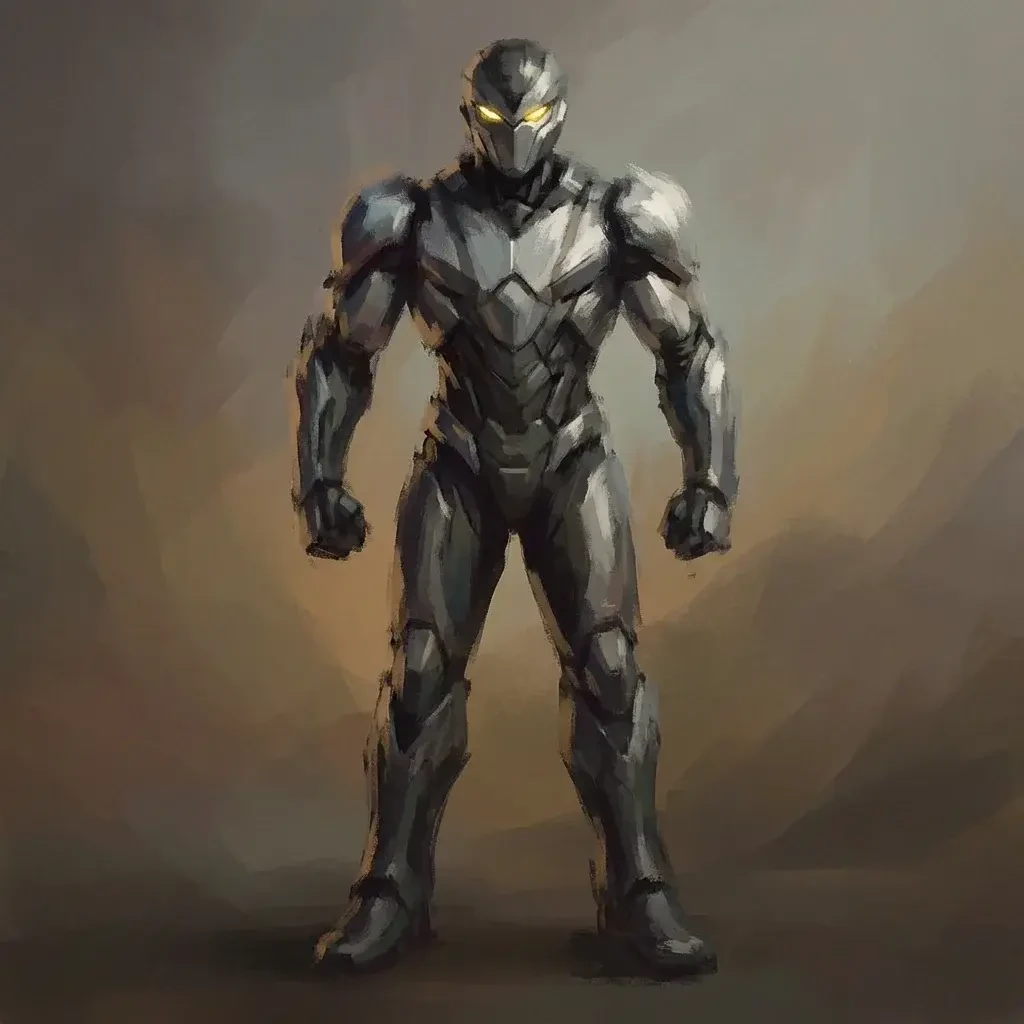
下面的每個範例都使用了這張照片——你可以替換成自己的 image_url 來嘗試其他內容。
請求
curl https://api.meshy.ai/openapi/v1/image-to-3d \
  -X POST \
  -H "Authorization: Bearer ${MESHY_API_KEY}" \
  -H "Content-Type: application/json" \
  -d '{
    "image_url": "https://docs.meshy.cn/images/api/quick-start/source-photo.webp"
  }'
3檢查任務狀態
請求會立即回傳一個任務 ID。請輪詢同一個 endpoint,直到 status 變為 SUCCEEDED——將下方的 <task_id> 替換為步驟 2 中回傳的 ID。
請求
curl https://api.meshy.ai/openapi/v1/image-to-3d/<task_id> \
  -H "Authorization: Bearer ${MESHY_API_KEY}"
回應 — SUCCEEDED
{
  "id": "018a210d-8ba4-705c-b111-1f1776f7f578",
  "status": "SUCCEEDED",
  "progress": 100,
  "model_urls": {
    "glb": "https://assets.meshy.ai/***/tasks/018a210d-8ba4-705c-b111-1f1776f7f578/output/model.glb?Expires=***",
    "fbx": "https://assets.meshy.ai/***/tasks/018a210d-8ba4-705c-b111-1f1776f7f578/output/model.fbx?Expires=***"
  },
  "thumbnail_url": "https://assets.meshy.ai/***/tasks/018a210d-8ba4-705c-b111-1f1776f7f578/output/preview.png?Expires=***",
  "task_error": {
    "message": ""
  }
}
4下載你的模型
從上方回應的 model_urls 中取得模型。每種格式(GLB、FBX、OBJ、USDZ、STL)都是一個帶有簽章、有時效限制的 URL——你也可以跳過命令列,直接將該 URL 貼到瀏覽器網址列中進行下載。
下載
curl -L "<model_urls.glb from the response above>" -o model.glb
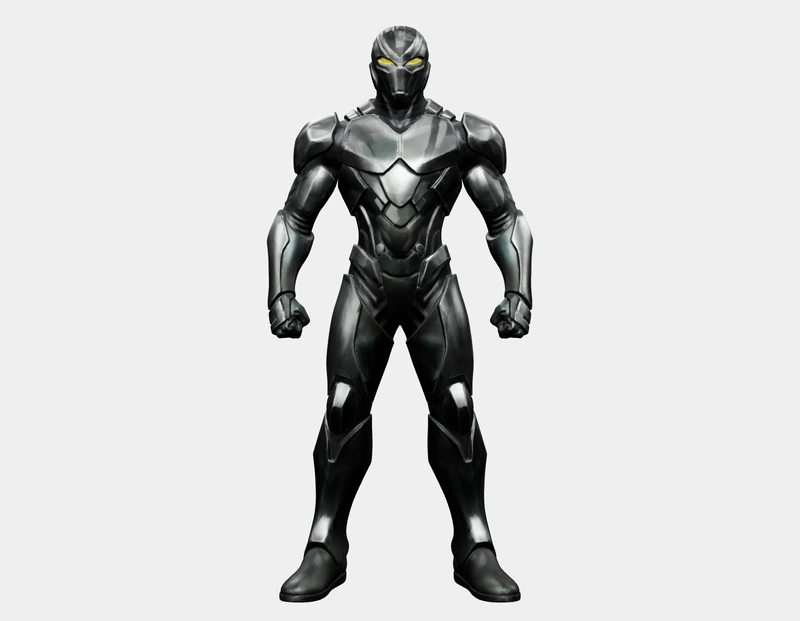
在非 Enterprise 方案中,檔案會保留 3 天——參閱 Asset Retention。
整合到一起
想要用一段腳本完成整個流程——建立、輪詢、下載?
完整腳本
import axios from 'axios';
import fs from 'fs';

const headers = { Authorization: `Bearer ${process.env.MESHY_API_KEY}` };
const imageUrl = 'https://docs.meshy.cn/images/api/quick-start/source-photo.webp';

// 1. Create the task
const { data: created } = await axios.post(
  'https://api.meshy.ai/openapi/v1/image-to-3d',
  { image_url: imageUrl },
  { headers },
);
const taskId = created.result;

// 2. Poll until it finishes
let task;
while (true) {
  const { data } = await axios.get(`https://api.meshy.ai/openapi/v1/image-to-3d/${taskId}`, { headers });
  task = data;
  if (task.status === 'SUCCEEDED' || task.status === 'FAILED') break;
  await new Promise((resolve) => setTimeout(resolve, 5000));
}

// 3. Download the result (only if the task succeeded)
if (task.status !== 'SUCCEEDED') {
  throw new Error(`Task ${task.status}: ${task.task_error?.message || 'unknown error'}`);
}
const { data: model } = await axios.get(task.model_urls.glb, { responseType: 'arraybuffer' });
fs.writeFileSync('model.glb', model);
console.log('Saved model.glb');
探索常見工作流程
遊戲就緒角色
為人形 mesh 加入骨骼綁定,使其可以直接在 Unity 或 Unreal 中進行動畫製作。
Learn more →低模資產
在 Image to 3D 中將 model_type 設為 lowpoly,即可取得乾淨、遊戲就緒的 mesh。
3D 列印模型
將產生完成的模型轉換為多色 3MF 檔案,可直接切片並列印。
Learn more →後續步驟
- 更喜歡圖形介面?試試 API Playground——設定一個請求、執行它,並複製產生的程式碼。
- 瀏覽完整的 API 參考文件,查看每個 endpoint。
- 在正式投入生產環境之前,請查閱 Pricing、Rate Limits 和 Errors。
- 關注 更新日誌,了解更新和錯誤修正情況。
- 有回饋或遇到問題?加入我們的 Discord community——我們很樂意聽取你的意見!