क्विकस्टार्ट
अपनी API की बनाकर शुरू करें
इस गाइड में हर अनुरोध के लिए इसकी आवश्यकता होती है। एक की बनाना एक मिनट से भी कम समय लेता है।
अपनी API की बनाएंMeshy REST API का उपयोग करके अपने पहले 3D मॉडल के लिए चार कदम।
AI कोडिंग सहायक का उपयोग कर रहे हैं? हमारे AI इंटीग्रेशन पृष्ठ को देखें — Claude Code, Cursor, Windsurf, और अन्य MCP-संगत उपकरणों से टूल-कॉलिंग एक्सेस के लिए Meshy MCP server इंस्टॉल करें, या एक साधारण चैट एजेंट को llms.txt पर इंगित करें।
1अपनी API की प्राप्त करें
अपनी API की बनाएं अपने खाता सेटिंग्स से — आप इसे इस स्क्रीन के बाद फिर से नहीं देख पाएंगे, इसलिए इसे कहीं सुरक्षित स्थान पर संग्रहीत करें। हर अनुरोध Authorization हेडर में Bearer टोकन के साथ प्रमाणीकरण करता है — देखें प्रमाणीकरण।
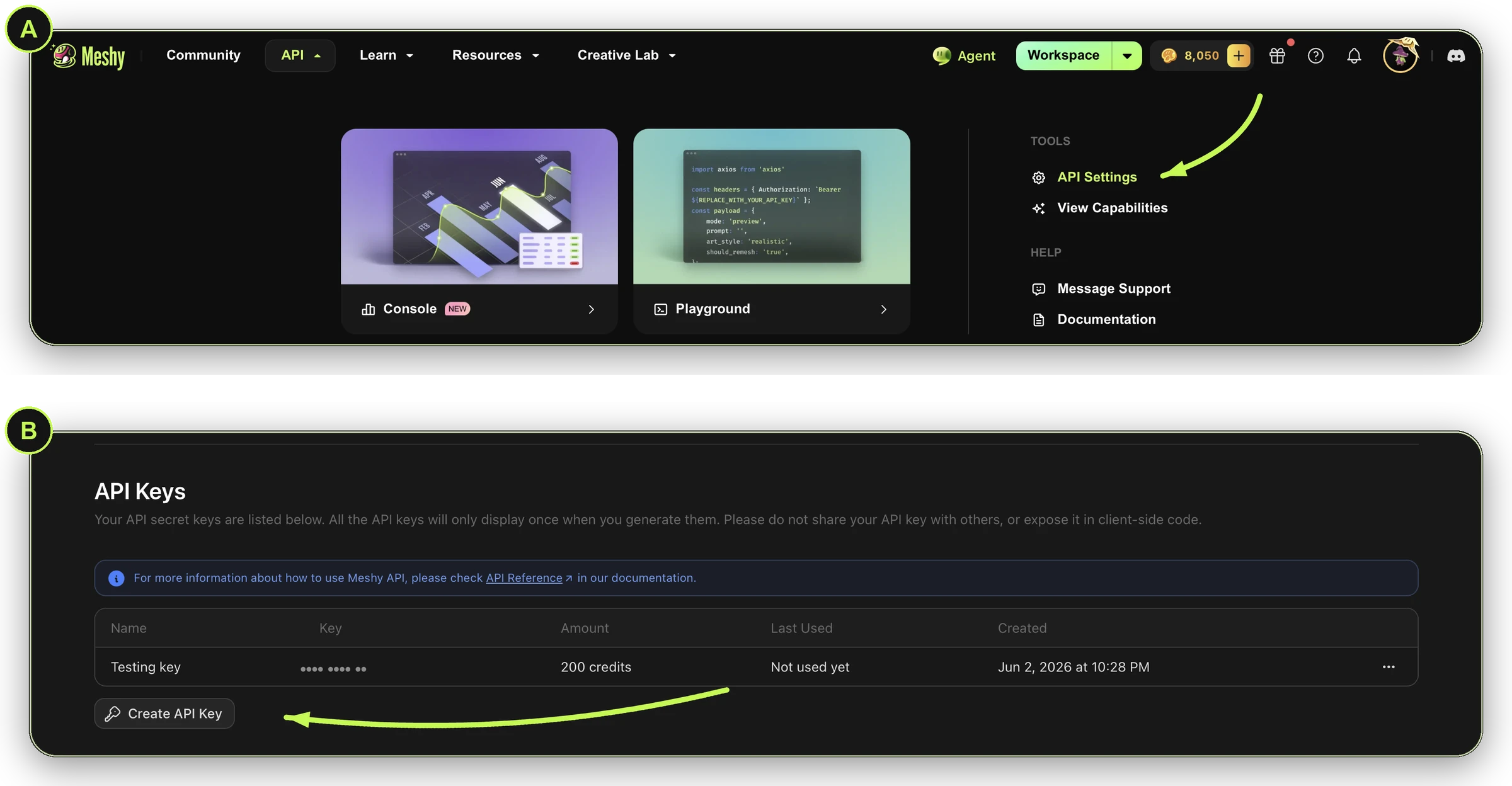
सुरक्षा टिप: अपनी की को सीधे स्क्रिप्ट में पेस्ट करने से बचें — इसे एक पर्यावरण चर के रूप में संग्रहीत करें: export MESHY_API_KEY="msy_..."।
2अपनी पहली इमेज से 3D अनुरोध करें
अपनी की को निर्यात करें, फिर इमेज से 3D के साथ अपना पहला कार्य बनाएं। इसके बजाय एक टेक्स्ट प्रॉम्प्ट या कई फोटो से काम कर रहे हैं? देखें टेक्स्ट से 3D या मल्टी-इमेज से 3D।
अपनी की को निर्यात करें
export MESHY_API_KEY="<your-api-key>"
इसे अपने टर्मिनल (macOS पर टर्मिनल, Windows पर कमांड प्रॉम्प्ट या पावरशेल) में चलाएं — ब्राउज़र में नहीं।
नीचे के हर उदाहरण में इस फोटो का उपयोग किया गया है — कुछ और आज़माने के लिए अपनी खुद की image_url डालें।
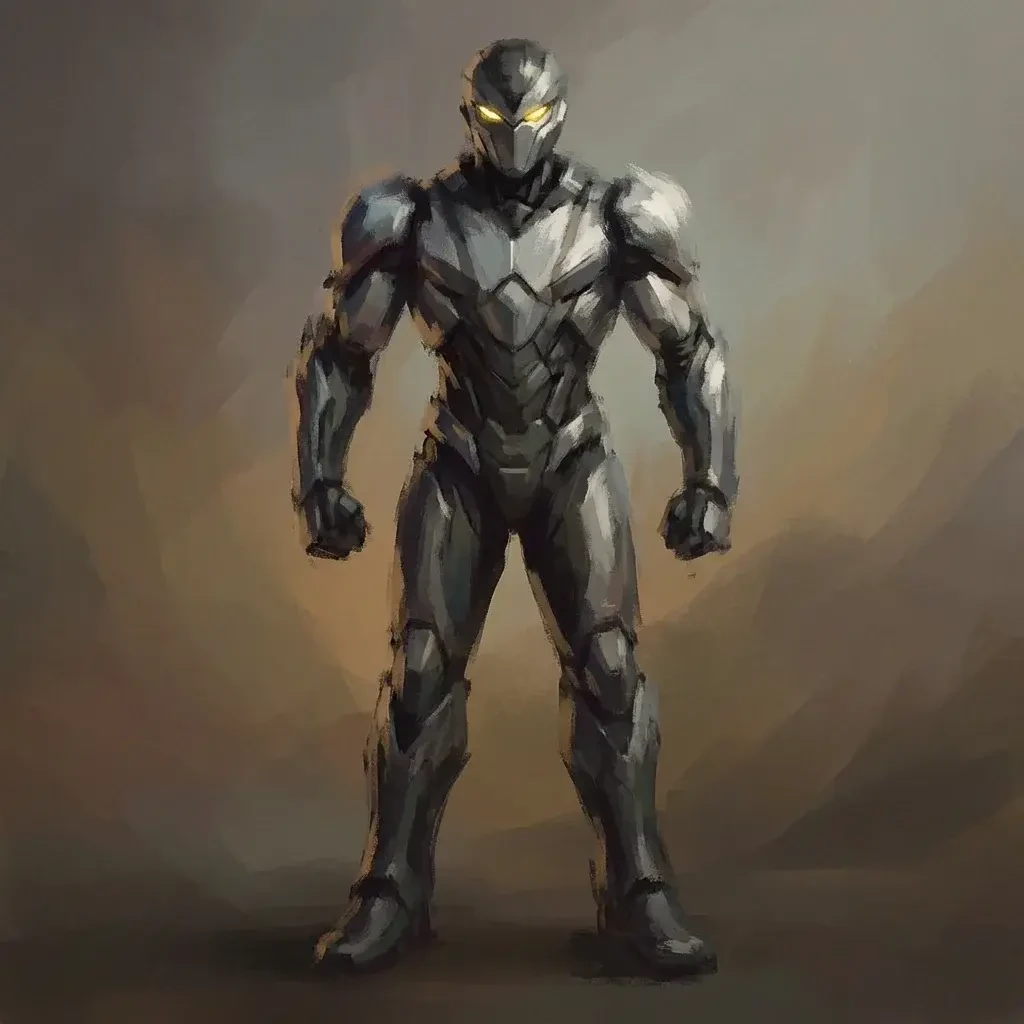
अनुरोध
curl https://api.meshy.ai/openapi/v1/image-to-3d \
  -X POST \
  -H "Authorization: Bearer ${MESHY_API_KEY}" \
  -H "Content-Type: application/json" \
  -d '{
    "image_url": "https://docs.meshy.cn/images/api/quick-start/source-photo.webp"
  }'
3कार्य स्थिति जांचें
अनुरोध तुरंत एक कार्य ID लौटाते हैं। status SUCCEEDED होने तक उसी एंडपॉइंट को पोल करें — नीचे <task_id> को चरण 2 में लौटाए गए ID से बदलें।
अनुरोध
curl https://api.meshy.ai/openapi/v1/image-to-3d/<task_id> \
  -H "Authorization: Bearer ${MESHY_API_KEY}"
प्रतिक्रिया — SUCCEEDED
{
  "id": "018a210d-8ba4-705c-b111-1f1776f7f578",
  "status": "SUCCEEDED",
  "progress": 100,
  "model_urls": {
    "glb": "https://assets.meshy.ai/***/tasks/018a210d-8ba4-705c-b111-1f1776f7f578/output/model.glb?Expires=***",
    "fbx": "https://assets.meshy.ai/***/tasks/018a210d-8ba4-705c-b111-1f1776f7f578/output/model.fbx?Expires=***"
  },
  "thumbnail_url": "https://assets.meshy.ai/***/tasks/018a210d-8ba4-705c-b111-1f1776f7f578/output/preview.png?Expires=***",
  "task_error": {
    "message": ""
  }
}
पोलिंग आपकी शैली नहीं है? SSE स्ट्रीमिंग या एक webhook का उपयोग करें ताकि कार्य समाप्त होते ही आपको सूचित किया जा सके।
4अपना मॉडल डाउनलोड करें
ऊपर की प्रतिक्रिया में model_urls से मॉडल प्राप्त करें। प्रत्येक प्रारूप (GLB, FBX, OBJ, USDZ, STL) एक साइन किया हुआ, समय-सीमित URL है — या कमांड लाइन को छोड़ें और इसे डाउनलोड करने के लिए URL को सीधे अपने ब्राउज़र के एड्रेस बार में पेस्ट करें।
डाउनलोड
curl -L "<model_urls.glb from the response above>" -o model.glb
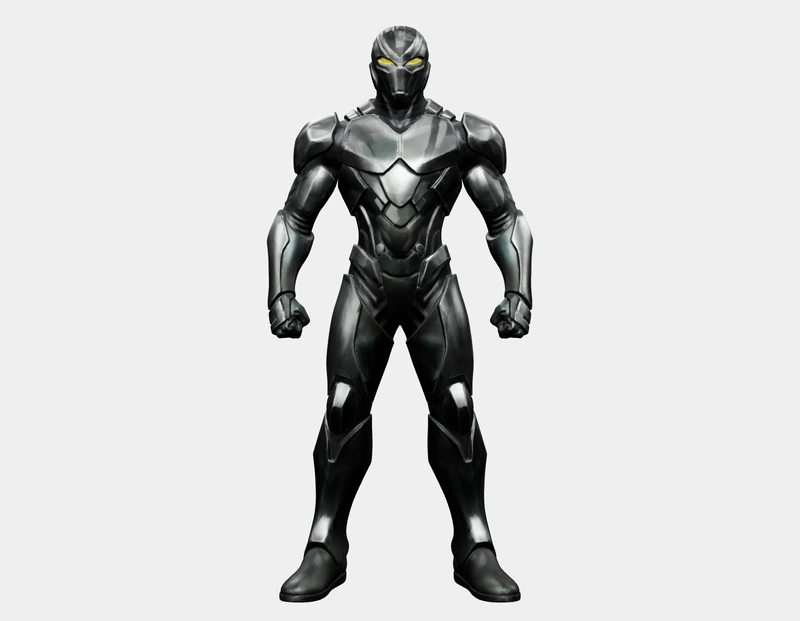
गैर-एंटरप्राइज योजनाओं पर फाइलें 3 दिनों के लिए संग्रहीत की जाती हैं — देखें एसेट रिटेंशन।
इसे सब एक साथ रखें
एक स्क्रिप्ट पसंद है जो सब कुछ करती है — बनाएं, पोल करें, डाउनलोड करें?
पूर्ण स्क्रिप्ट
import axios from 'axios';
import fs from 'fs';

const headers = { Authorization: `Bearer ${process.env.MESHY_API_KEY}` };
const imageUrl = 'https://docs.meshy.cn/images/api/quick-start/source-photo.webp';

// 1. Create the task
const { data: created } = await axios.post(
  'https://api.meshy.ai/openapi/v1/image-to-3d',
  { image_url: imageUrl },
  { headers },
);
const taskId = created.result;

// 2. Poll until it finishes
let task;
while (true) {
  const { data } = await axios.get(`https://api.meshy.ai/openapi/v1/image-to-3d/${taskId}`, { headers });
  task = data;
  if (task.status === 'SUCCEEDED' || task.status === 'FAILED') break;
  await new Promise((resolve) => setTimeout(resolve, 5000));
}

// 3. Download the result (only if the task succeeded)
if (task.status !== 'SUCCEEDED') {
  throw new Error(`Task ${task.status}: ${task.task_error?.message || 'unknown error'}`);
}
const { data: model } = await axios.get(task.model_urls.glb, { responseType: 'arraybuffer' });
fs.writeFileSync('model.glb', model);
console.log('Saved model.glb');
सामान्य वर्कफ़्लोज़ का अन्वेषण करें
गेम-रेडी चरित्र
एक मानवाकार मेश को स्केलेटन के साथ जोड़ें ताकि यह Unity या Unreal में एनिमेट करने के लिए तैयार हो।
Learn more →लो-पॉली एसेट
एक साफ, गेम-रेडी मेश के लिए इमेज से 3D पर model_type को lowpoly पर सेट करें।
3D प्रिंट मॉडल
एक समाप्त मॉडल को एक मल्टी-कलर 3MF फाइल में कन्वर्ट करें, जिसे स्लाइस और प्रिंट करने के लिए तैयार किया जा सके।
Learn more →अगले कदम
- एक UI पसंद है? API Playground आज़माएं — एक अनुरोध को कॉन्फ़िगर करें, इसे चलाएं, और उत्पन्न कोड को कॉपी करें।
- हर एंडपॉइंट के लिए पूरी API संदर्भ ब्राउज़ करें।
- उत्पादन में जाने से पहले मूल्य निर्धारण, रेट लिमिट्स, और एरर की जांच करें।
- अपडेट और बग फिक्स के लिए चेंजलॉग देखें।
- प्रतिक्रिया है या समस्याओं का सामना कर रहे हैं? हमारे Discord समुदाय में शामिल हों — हम आपसे सुनना पसंद करेंगे!