Bridge ke Blender
Panduan ini menunjukkan cara untuk menggunakan ciri Bridge ke Blender untuk mengimport asset Meshy secara automatik ke dalam ruang kerja Blender anda. Bridge mencipta sambungan yang lancar antara MeshyAI dan Blender, membolehkan anda memindahkan model 3D dengan satu klik.
Sebelum anda bermula, pastikan anda telah memuat turun dan memasang pemalam Meshy for Blender. Untuk arahan terperinci, sila rujuk bahagian Pengenalan.
Meshy kini menyokong bridging Blender terus dari ruang kerja. Ahli Pro dan ke atas boleh menghantar model ke Blender mengikut langkah-langkah di bawah.
Jalankan Bridge dalam Pemalam Meshy-Blender
Buka Pemalam Meshy Blender dalam Blender. Ciri pertama yang disenaraikan adalah Meshy Bridge. Klik Jalankan Bridge untuk memulakan dan memulakan sambungan Bridge.
Apabila bridge sedang berjalan, butang akan berubah kepada Bridge ON dan akan kekal diserlahkan, menandakan server tempatan aktif dan sedia menerima pemindahan model dari MeshyAI.

Bridge menjalankan server HTTP tempatan pada port 5324. Pastikan port ini tidak disekat oleh firewall anda atau digunakan oleh aplikasi lain. Apabila bridge aktif, ia akan memproses pemindahan model masuk secara automatik dan mengimportnya ke dalam adegan Blender semasa anda.
Menghantar Model ke Blender
Navigasikan ke model yang anda mahu dalam ruang kerja MeshyAI anda, klik menu DCC Bridge, dan pilih Send to Blender.


Model akan dimuat turun dan diimport terus ke dalam adegan Blender anda secara automatik. Pemalam mengendalikan keseluruhan proses tanpa sebarang gangguan:
-
Memuat turun fail model dari MeshyAI
-
Mengesan format fail (GLB atau ZIP)
-
Mengimport model ke dalam adegan anda
-
Menerapkan optimisasi automatik (menggabungkan bucu pendua, penyediaan bahan)
-
Mengekalkan nama dan struktur model

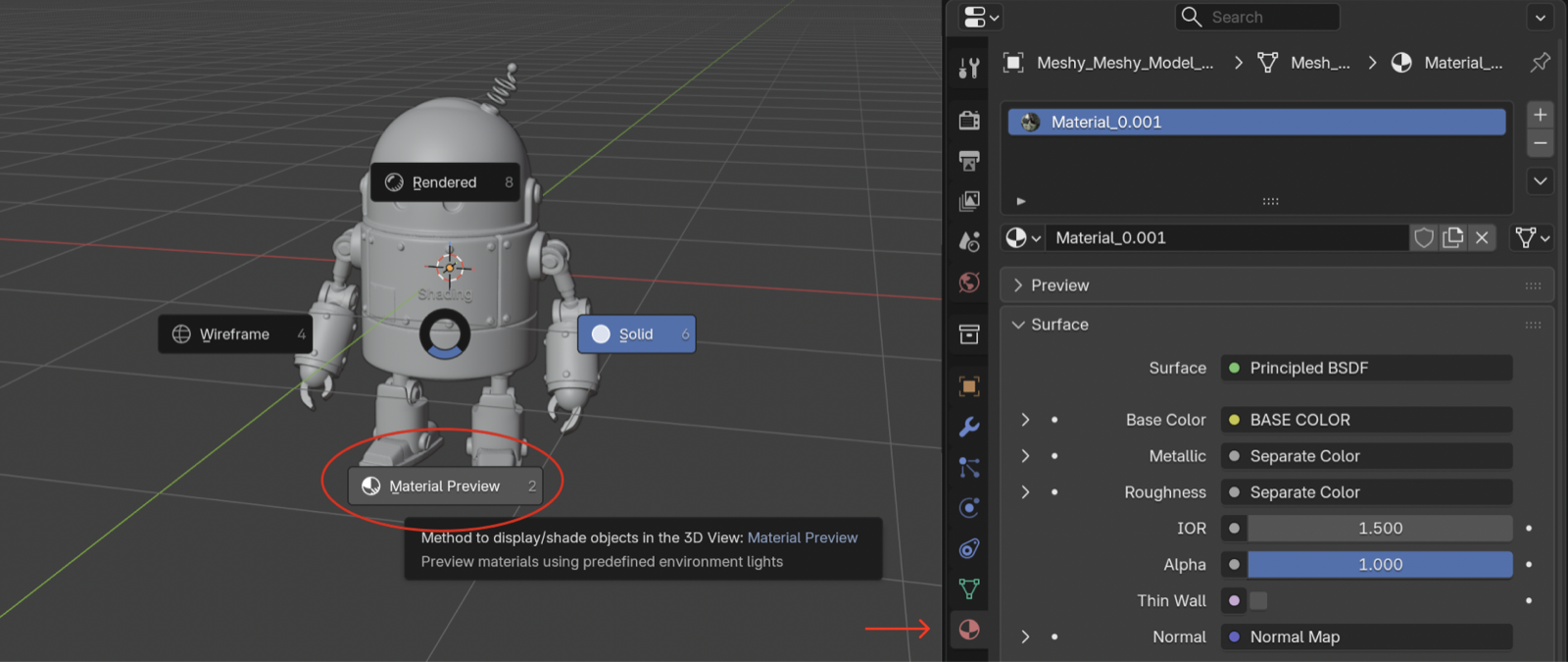
Jika model yang diimport kelihatan kelabu biasa dalam viewport, ia biasanya kerana viewport Blender dalam Solid shading mode — mode ini tidak memaparkan tekstur, dan ia tidak bermakna import gagal. Gerakkan tetikus anda ke atas viewport 3D dan tekan Z (atau gunakan butang shading mode di sudut kanan atas viewport), kemudian tukar ke Material Preview untuk melihat bahan penuh.
Mana-mana model 3D yang anda hasilkan dalam ruang kerja anda—tanpa mengira kaedah yang digunakan—boleh diimport dengan mudah ke dalam Blender melalui DCC Bridge.

Begitu juga, model yang diterbitkan oleh pengguna lain dalam komuniti MeshyAI disokong sepenuhnya dan juga boleh diimport dengan lancar ke dalam Blender menggunakan integrasi DCC Bridge.

Bagaimana Bridge Berfungsi
Ciri Bridge ke Blender menubuhkan server HTTP tempatan dalam Blender yang berkomunikasi dengan antara muka web MeshyAI. Berikut adalah apa yang berlaku semasa proses pemindahan:
-
Sambungan: Apabila anda klik ikon Blender di MeshyAI, laman web menghantar permintaan POST ke Blender tempatan anda di
localhost:5324. -
Muat Turun: Pemalam menerima URL model dan secara automatik memuat turun fail ke lokasi sementara.
-
Pengesanan Format: Pemalam secara automatik mengesan sama ada fail adalah fail GLB atau arkib ZIP yang mengandungi fail GLB.
-
Import: Model diimport ke dalam Blender menggunakan pengimport GLTF, dengan optimisasi automatik diterapkan:
- Bucu pendua digabungkan
- Bahan disediakan secara automatik
- Atribut warna dikekalkan dan disambungkan ke bahan
- Nama model dimulakan dengan "Meshy_" untuk pengenalan mudah
-
Pembersihan: Fail sementara dibuang secara automatik selepas import.
Keseluruhan proses berlaku di latar belakang, membolehkan anda terus bekerja sementara model sedang diimport.
Format Fail Disokong
Ciri Bridge ke Blender menyokong format fail berikut:
- Fail GLB: Import langsung fail GLB (GL Transmission Format Binary)
- Arkib ZIP: Ekstraksi dan import automatik fail GLB yang terdapat dalam arkib ZIP
Apabila mengimport model, pemalam secara automatik:
- Mengendalikan hierarki tulang dan animasi (jika ada)
- Mengekalkan pemetaan tekstur dan sifat bahan
- Mengekalkan atribut warna bucu
- Menerapkan skalat dan transformasi yang sesuai
Model yang diimport dioptimumkan secara automatik untuk digunakan dalam Blender. Pemalam menggabungkan bucu pendua, menetapkan bahan untuk memaparkan atribut warna, dan memastikan konvensi penamaan yang betul. Jika model tidak mempunyai bahan, bahan lalai dengan sokongan atribut warna akan dibuat secara automatik.