Bridge to Blender
Hướng dẫn này chỉ cho bạn cách sử dụng tính năng Bridge to Blender để tự động nhập các Meshy assets vào không gian làm việc của bạn trong Blender. Bridge tạo ra một kết nối liền mạch giữa MeshyAI và Blender, cho phép bạn chuyển mô hình 3D chỉ với một cú nhấp chuột.
Trước khi bắt đầu, hãy chắc chắn rằng bạn đã tải xuống và cài đặt plugin Meshy for Blender. Để biết thêm chi tiết, vui lòng tham khảo phần Giới thiệu.
Meshy bây giờ hỗ trợ cầu nối trực tiếp đến Blender từ không gian làm việc. Thành viên Pro trở lên có thể gửi mô hình đến Blender theo các bước dưới đây.
Chạy Bridge trong Plugin Meshy-Blender
Mở Plugin Meshy Blender trong Blender. Tính năng đầu tiên được liệt kê là Meshy Bridge. Nhấp vào Chạy Bridge để khởi tạo và bắt đầu kết nối Bridge.
Khi bridge đang chạy, nút sẽ chuyển thành Bridge ON và sẽ luôn nổi bật, cho thấy rằng máy chủ cục bộ đang hoạt động và sẵn sàng nhận chuyển mô hình từ MeshyAI.

Bridge chạy một máy chủ HTTP cục bộ trên cổng 5324. Hãy chắc chắn rằng cổng này không bị chặn bởi firewall của bạn hoặc đang được sử dụng bởi ứng dụng khác. Khi bridge hoạt động, nó sẽ tự động xử lý các chuyển mô hình đến và nhập chúng vào cảnh Blender hiện tại của bạn.
Gửi Mô Hình đến Blender
Chuyển đến mô hình bạn muốn trong không gian làm việc MeshyAI, nhấp vào menu DCC Bridge và chọn Gửi đến Blender.


Mô hình sẽ được tải xuống và nhập trực tiếp vào cảnh Blender của bạn. Plugin xử lý toàn bộ quá trình một cách liền mạch:
-
Tải xuống tập tin mô hình từ MeshyAI
-
Phát hiện định dạng tập tin (GLB hoặc ZIP)
-
Nhập mô hình vào cảnh của bạn
-
Áp dụng tối ưu hóa tự động (hợp nhất đỉnh trùng lặp, thiết lập vật liệu)
-
Bảo tồn tên và cấu trúc mô hình

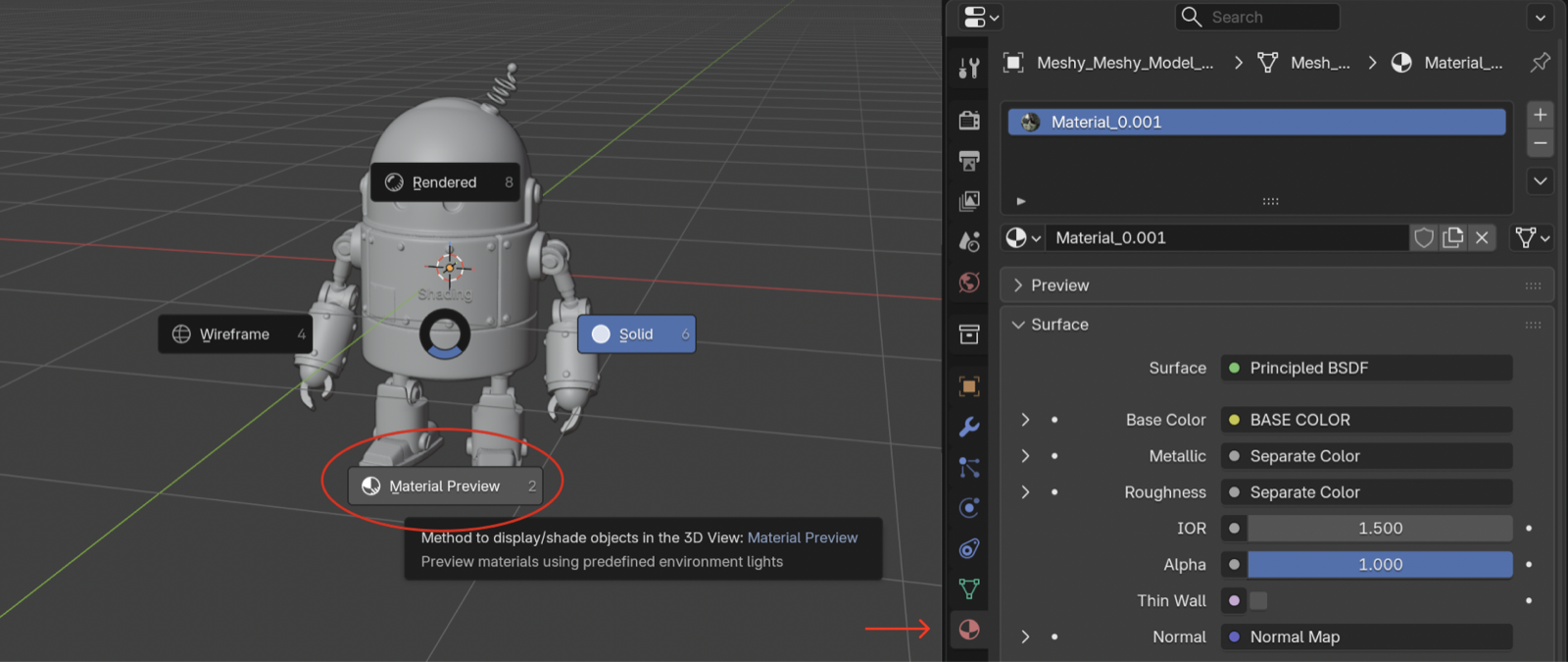
Nếu mô hình nhập khẩu xuất hiện xám trơn trên khung nhìn, thông thường là do khung nhìn của Blender đang ở chế độ Solid — chế độ này không hiển thị texture, và điều này không đồng nghĩa với việc nhập FAILED. Di chuyển chuột qua khung nhìn 3D và nhấn Z (hoặc sử dụng các nút chế độ shading ở góc trên phải của khung nhìn), sau đó chuyển sang Material Preview để xem đầy đủ vật liệu.
Bất kỳ mô hình 3D nào bạn tạo ra trong không gian làm việc của bạn—cho dù sử dụng phương pháp nào—đều có thể được nhập dễ dàng vào Blender thông qua DCC Bridge.

Tương tự, các mô hình do người dùng khác trong cộng đồng MeshyAI xuất bản cũng được hỗ trợ hoàn toàn và có thể nhập một cách liền mạch vào Blender bằng cách sử dụng kết nối DCC Bridge.

Cách Bridge Hoạt Động
Tính năng Bridge to Blender thiết lập một máy chủ HTTP cục bộ trong Blender để giao tiếp với giao diện web của MeshyAI. Đây là các bước trong quá trình chuyển:
-
Kết Nối: Khi bạn nhấp vào biểu tượng Blender trên MeshyAI, trang web sẽ gửi một yêu cầu POST đến phiên bản Blender cục bộ của bạn tại
localhost:5324. -
Tải Xuống: Plugin nhận URL của mô hình và tự động tải tập tin xuống một vị trí tạm.
-
Phát Hiện Định Dạng: Plugin tự động phát hiện xem tập tin có phải là tập tin GLB hay một tập tin ZIP chứa các tập tin GLB.
-
Nhập: Mô hình được nhập vào Blender bằng cách sử dụng công cụ nhập GLTF với các tối ưu hóa tự động áp dụng:
- Đỉnh trùng lặp được hợp nhất
- Vật liệu được thiết lập tự động
- Các thuộc tính màu được bảo tồn và kết nối với vật liệu
- Tên mô hình được gắn thêm tiền tố "Meshy_" để dễ dàng nhận diện
-
Dọn Dẹp: Các tập tin tạm thời được tự động xóa sau khi nhập.
Toàn bộ quá trình diễn ra trong nền, cho phép bạn tiếp tục làm việc khi các mô hình đang được nhập.
Các Định Dạng Tập Tin Được Hỗ Trợ
Tính năng Bridge to Blender hỗ trợ các định dạng tập tin sau:
- Tập tin GLB: Nhập trực tiếp các tập tin GLB (GL Transmission Format Binary)
- Lưu trữ ZIP: Giải nén và nhập tự động các tập tin GLB chứa trong lưu trữ ZIP
Khi nhập các mô hình, plugin tự động:
- Xử lý cấu trúc xương và hoạt ảnh (nếu có)
- Bảo toàn mapping texture và thuộc tính vật liệu
- Duy trì các thuộc tính màu đỉnh
- Áp dụng tỷ lệ và các phép biến đổi thích hợp
Các mô hình nhập khẩu được tối ưu hóa tự động để sử dụng trong Blender. Plugin hợp nhất các đỉnh trùng lặp, thiết lập vật liệu để hiển thị thuộc tính màu, và đảm bảo quy ước đặt tên chính xác. Nếu một mô hình thiếu vật liệu, một vật liệu mặc định hỗ trợ thuộc tính màu sẽ được tạo tự động.