Bridge to Blender
Цей посібник показує, як використовувати функцію Bridge to Blender для автоматичного імпорту Meshy assets у вашу Blender робочу область. Bridge створює безшовне з'єднання між MeshyAI і Blender, дозволяючи передавати 3D моделі одним натисканням кнопки.
Перш ніж почати, переконайтеся, що ви завантажили та встановили плагін Meshy for Blender. Для детальних інструкцій, будь ласка, зверніться до розділу Вступ.
Meshy тепер підтримує з'єднання з Blender безпосередньо з робочої області. Учасники Pro та вище можуть відправляти моделі до Blender, дотримуючись наведених нижче інструкцій.
Запустити Bridge в Meshy-Blender Plugin
Відкрийте Meshy Blender Plugin у Blender. Першою функцією в списку є Meshy Bridge. Натисніть Запустити Bridge для ініціалізації та запуску з'єднання Bridge.
Коли Bridge працює, кнопка змінюється на Bridge ON і залишається підсвіченою, що вказує на те, що локальний сервер активний і готовий приймати передачу моделей від MeshyAI.

Bridge запускає локальний HTTP сервер на порту 5324. Переконайтеся, що цей порт не заблоковано вашим фаєрволом або використовується іншою програмою. Коли Bridge активний, він автоматично обробляє вхідні передачі моделей і імпортує їх у вашу поточну Blender сцену.
Відправка Моделей у Blender
Перейдіть до моделі, яку ви хочете, у вашій MeshyAI робочій області, натисніть меню DCC Bridge і виберіть Відправити у Blender.


Модель буде автоматично завантажена та імпортована безпосередньо у вашу Blender сцену. Плагін обробляє увесь процес безшовно:
-
Завантажує файл моделі з MeshyAI
-
Визначає формат файлу (GLB або ZIP)
-
Імпортує модель у вашу сцену
-
Застосовує автоматичні оптимізації (злиття дубльованих вершин, налаштування матеріалів)
-
Зберігає імена та структуру моделі

Якщо імпортована модель виглядає простим сірою у в'юпорті, це зазвичай означає, що в'юпорт Blender знаходиться в режимі затінення Solid — цей режим не відтворює текстури, і це не означає, що імпорт FAILED. Наведіть мишкою на 3D в'юпорт і натисніть Z (або використовуйте кнопки режиму затінення у верхньому правому куті в'юпорту), потім переключіться на Material Preview для перегляду повних матеріалів.
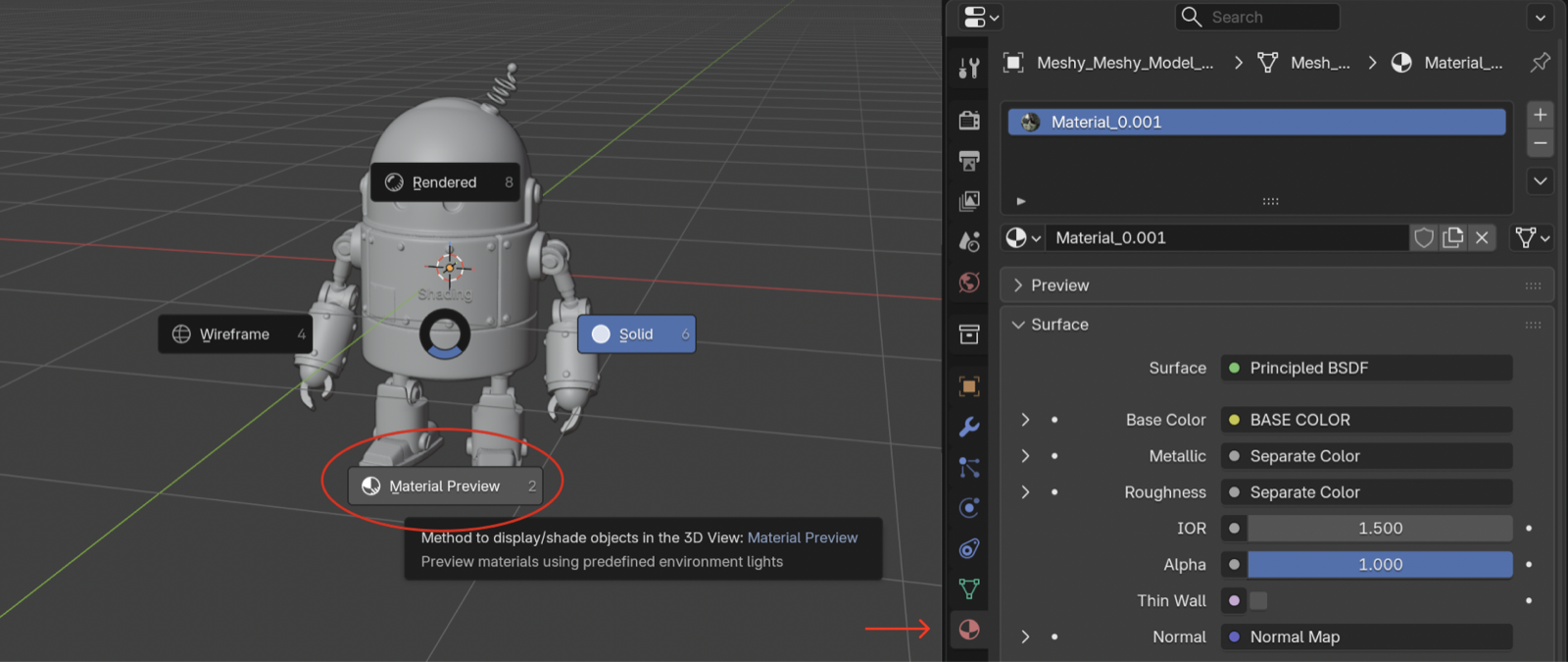
Будь-яка 3D модель, яку ви створюєте у вашій робочій області — незалежно від використаного методу — може бути легко імпортована в Blender через DCC Bridge.

Так само, моделі, опубліковані іншими користувачами в MeshyAI спільнота, повністю підтримуються і також можуть бути безшовно імпортовані у Blender за допомогою інтеграції DCC Bridge.

Як Працює Bridge
Функція Bridge to Blender встановлює локальний HTTP сервер у Blender, який взаємодіє з веб-інтерфейсом MeshyAI. Ось що відбувається під час процесу передачі:
-
Підключення: Коли ви натискаєте кнопку Blender на MeshyAI, вебсайт надсилає POST-запит до вашої локальної інстанції Blender на
localhost:5324. -
Завантаження: Плагін отримує URL моделі та автоматично завантажує файл в тимчасове місце.
-
Визначення Формату: Плагін автоматично визначає, чи це файл GLB, чи ZIP-архів, що містить файли GLB.
-
Імпорт: Модель імпортується в Blender за допомогою GLTF імпортера, з автоматичними оптимізаціями:
- Злиття дубльованих вершин
- Матеріали автоматично налаштовуються
- Колірні атрибути зберігаються і з'єднуються з матеріалами
- Імена моделей префіксуються "Meshy_" для легкої ідентифікації
-
Очищення: Тимчасові файли автоматично видаляються після імпорту.
Увесь процес відбувається у фоні, дозволяючи вам продовжувати роботу, поки моделі імпортуються.
Підтримувані Формати Файлів
Функція Bridge to Blender підтримує наступні формати файлів:
- GLB файли: Прямий імпорт GLB (GL Transmission Format Binary) файлів
- ZIP архіви: Автоматичне вилучення та імпорт GLB файлів, що містяться у ZIP архівах
Під час імпорту моделей плагін автоматично:
- Обробляє ієрархії кісток і анімації (якщо такі є)
- Зберігає відображення текстур і властивості матеріалу
- Зберігає атрибути кольору вершин
- Застосовує відповідні масштабування та трансформації
Імпортовані моделі автоматично оптимізуються для використання в Blender. Плагін з'єднує дубльовані вершини, налаштовує матеріали для відображення колірних атрибутів і гарантує правильні конвенції іменування. Якщо модель не має матеріалів, за замовчуванням автоматично створюється матеріал із підтримкою колірних атрибутів.