Blender'a Bridge
Bu kılavuz, Meshy varlıklarını Blender çalışma alanınıza otomatik olarak içe aktarmak için Blender'a Bridge özelliğini nasıl kullanacağınızı gösterir. Bridge, MeshyAI ve Blender arasında sorunsuz bir bağlantı oluşturur ve 3D modelleri tek bir tıklamayla aktarmanıza olanak tanır.
Başlamadan önce Meshy for Blender eklentisini indirdiğinizden ve yüklediğinizden emin olun. Ayrıntılı talimatlar için lütfen Giriş bölümüne bakın.
Meshy artık çalışma alanından doğrudan Blender köprüsünü destekliyor. Pro üyeler ve üzeri, aşağıdaki adımları izleyerek modelleri Blender'a gönderebilir.
Meshy-Blender Eklentisinde Bridge'i çalıştır
Blender içinde Meshy Blender Eklentisini açın. Listelenen ilk özellik Meshy Bridge'dir. Bridge bağlantısını başlatmak ve çalıştırmak için Bridge'i çalıştır seçeneğine tıklayın.
Bridge çalışırken, düğme Bridge ON olarak değişecek ve vurgulanmış durumda kalacaktır, bu da yerel sunucunun aktif olduğunu ve MeshyAI'dan model transferlerini almaya hazır olduğunu gösterir.

Bridge, 5324 numaralı portta yerel bir HTTP sunucusu çalıştırır. Bu portun güvenlik duvarınız tarafından engellenmediğinden veya başka bir uygulama tarafından kullanılmadığından emin olun. Bridge aktif olduğunda, gelen model transferlerini otomatik olarak işleyecek ve bunları mevcut Blender sahnenize içe aktaracaktır.
Modelleri Blender'a Gönderme
MeshyAI çalışma alanınızdaki istediğiniz modele gidin, DCC Bridge menüsüne tıklayın ve Blender'a Gönder seçeneğini seçin.


Model otomatik olarak indirilecek ve doğrudan Blender sahnenize içe aktarılacaktır. Eklenti, tüm süreci sorunsuz bir şekilde yönetir:
-
Model dosyasını MeshyAI'dan indirir
-
Dosya formatını algılar (GLB veya ZIP)
-
Modeli sahnenize içe aktarır
-
Otomatik optimizasyonlar uygular (yinelenen köşeleri birleştirir, malzemeleri ayarlar)
-
Model adlarını ve yapısını korur

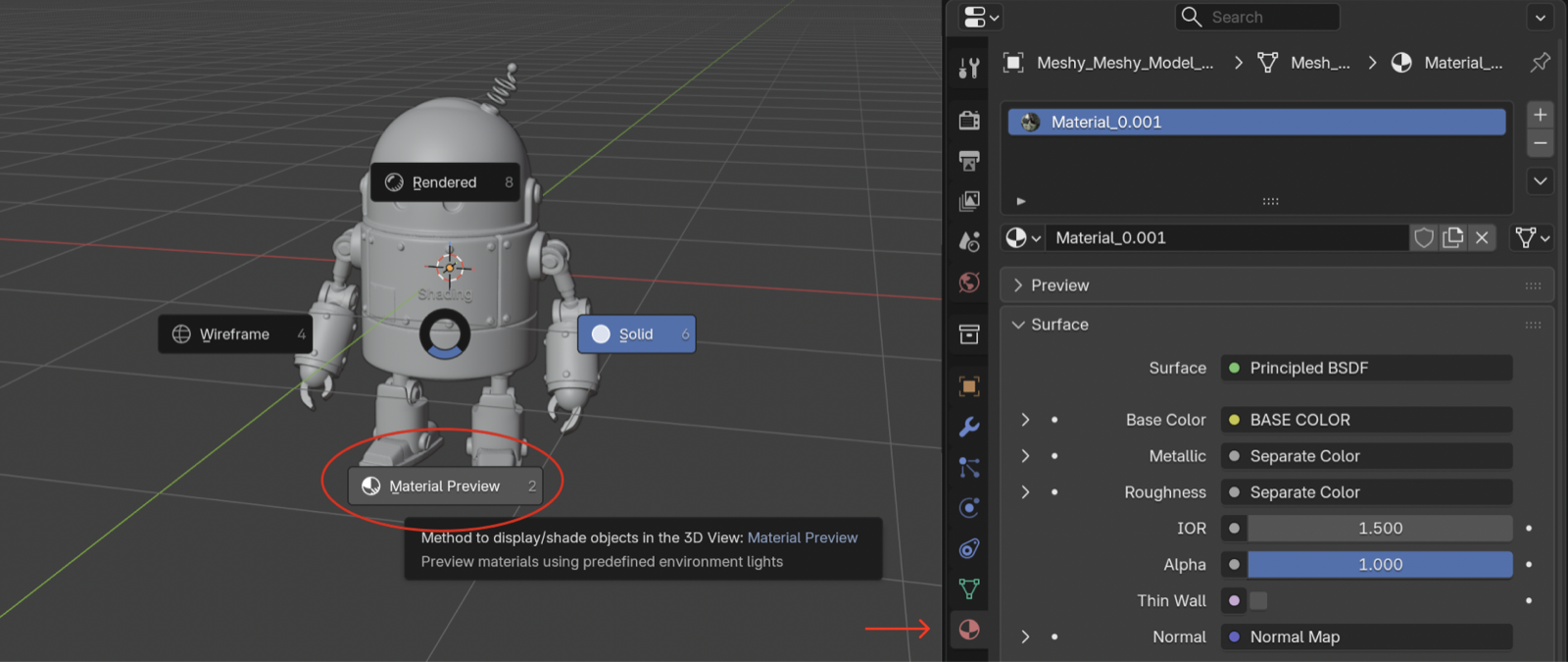
İçe aktarılan bir model, görünüm penceresinde sade gri görünüyorsa, genellikle Blender'ın görünüm penceresi Solid gölgeleme modunda olduğu içindir — bu mod dokuları görüntülemez ve içe aktarmanın başarısız olduğu anlamına gelmez. 3D görünüm penceresinin üzerinde mouse'unuzu gezdirin ve Z tuşuna basın (veya görünüm penceresinin sağ üst köşesindeki gölgeleme modu düğmelerini kullanın), ardından tam malzemeleri görmek için Malzeme Önizlemesi moduna geçin.
Çalışma alanınızdaki—hangi yöntemi kullandığınızdan bağımsız olarak—üreteceğiniz herhangi bir 3D model, Blender aracılığıyla DCC Bridge ile zahmetsizce içe aktarılabilir.

Aynı şekilde, MeshyAI topluluğu içindeki diğer kullanıcılar tarafından yayınlanan modeller de tamamen desteklenir ve DCC Bridge entegrasyonu kullanılarak Blender'a sorunsuz bir şekilde içe aktarılabilir.

Bridge Nasıl Çalışır?
Blender'a Bridge özelliği, Blender içinde MeshyAI'nin web arayüzü ile iletişim kuran yerel bir HTTP sunucusu kurar. Transfer sürecinde şunlar olur:
-
Bağlantı: MeshyAI'da Blender ikonuna tıkladığınızda, web sitesi yerel Blender örneğine
localhost:5324adresinde bir POST isteği gönderir. -
İndirme: Eklenti, model URL'sini alır ve dosyayı geçici bir konuma otomatik olarak indirir.
-
Format Algılama: Eklenti, dosyanın bir GLB dosyası mı yoksa GLB dosyaları içeren bir ZIP arşivi mi olduğunu otomatik olarak algılar.
-
İçe Aktarma: Model, GLTF içe aktarıcı kullanılarak Blender'a içe aktarılır ve otomatik optimizasyonlar uygulanır:
- Yinelenen köşeler birleştirilir
- Malzemeler otomatik olarak ayarlanır
- Renk öznitelikleri korunur ve malzemelere bağlanır
- Model adlarına kolay tanımlama için "Meshy_" öneki eklenir
-
Temizlik: İçe aktarmadan sonra geçici dosyalar otomatik olarak kaldırılır.
Tüm süreç arka planda gerçekleşir, böylece modeller içe aktarılırken çalışmaya devam edebilirsiniz.
Desteklenen Dosya Formatları
Blender'a Bridge özelliği aşağıdaki dosya formatlarını destekler:
- GLB dosyaları: GLB (GL Transmission Format Binary) dosyalarının doğrudan içe aktarımı
- ZIP arşivleri: ZIP arşivleri içindeki GLB dosyalarının otomatik çıkarma ve içe aktarımı
Modelleri içe aktarırken, eklenti otomatik olarak:
- Kemik hiyerarşilerini ve animasyonları yönetir (varsa)
- Doku eşlemelerini ve malzeme özelliklerini korur
- Köşe renk özniteliklerini korur
- Uygun ölçekleme ve dönüşümleri uygular
İçe aktarılan modeller Blender'da kullanım için otomatik olarak optimize edilir. Eklenti, yinelenen köşeleri birleştirir, renk özniteliklerini göstermek için malzemeleri ayarlar ve uygun adlandırma kurallarını sağlar. Eğer bir modelde malzeme yoksa, renk özniteliği desteği ile varsayılan bir malzeme otomatik olarak oluşturulur.