Hızlı başlangıç
API anahtarınızı oluşturarak başlayın
Bu kılavuzdaki her istek için bir anahtar gereklidir. Bir anahtar oluşturmak bir dakikadan az sürer.
API anahtarınızı oluşturunMeshy REST API kullanarak ilk 3D modelinize dört adımda ulaşın.
Bir AI kodlama asistanı mı kullanıyorsunuz? AI entegrasyonu sayfamıza bakın — Claude Code, Cursor, Windsurf ve diğer MCP uyumlu araçlardan araç çağırma erişimi için Meshy MCP server'ı yükleyin veya düz bir sohbet ajanını llms.txt dosyasına yönlendirin.
1API anahtarınızı alın
API anahtarınızı oluşturun hesap ayarlarınızdan — bu ekrandan sonra tekrar görüntüleyemeyeceksiniz, bu yüzden güvenli bir yerde saklayın. Her istek Authorization başlığında bir Bearer token ile kimlik doğrulaması yapar — Kimlik Doğrulama bölümüne bakın.
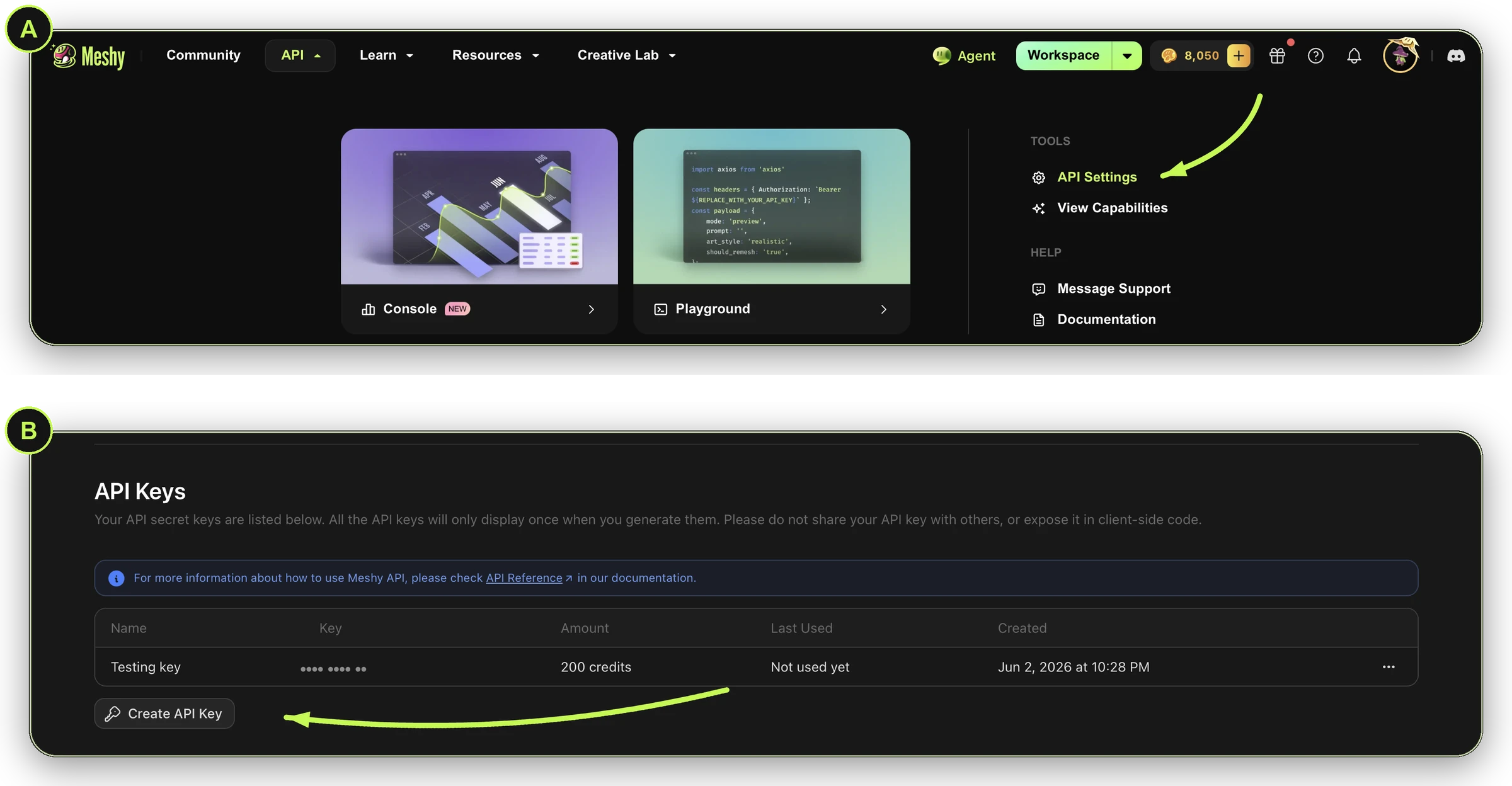
Güvenlik ipucu: anahtarınızı doğrudan betiklere yapıştırmaktan kaçının — bunun yerine bir ortam değişkeni olarak saklayın: export MESHY_API_KEY="msy_...".
2İlk Görselden 3D'ye isteğinizi yapın
Anahtarınızı dışa aktarın, ardından Görselden 3D'ye ile ilk görevinizi oluşturun. Bunun yerine bir metin promptu veya birden fazla fotoğrafla mı çalışıyorsunuz? Metinden 3D'ye veya Çoklu görselden 3D'ye bakın.
Anahtarınızı dışa aktarın
export MESHY_API_KEY="<your-api-key>"
Bunu terminalinizde çalıştırın (macOS'ta Terminal, Windows'ta Komut İstemi veya PowerShell) — tarayıcıda değil.
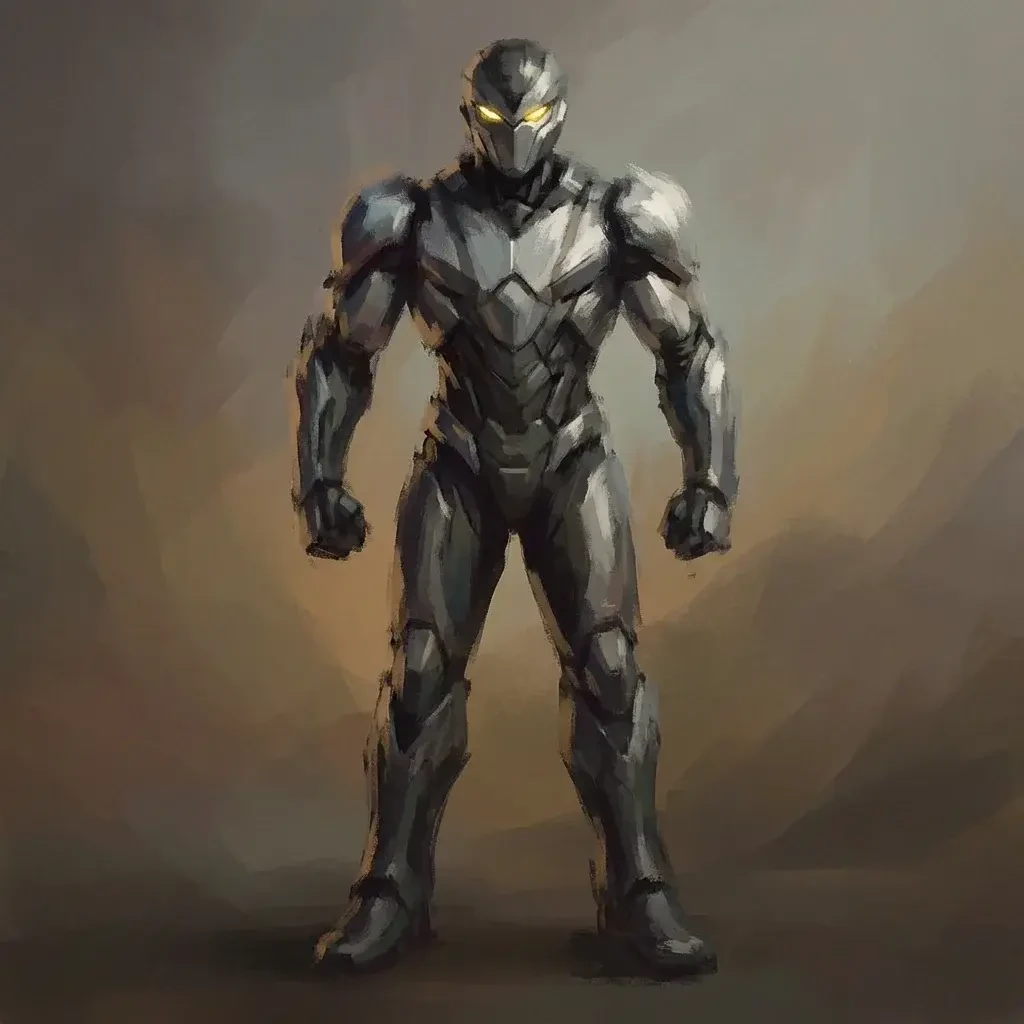
Aşağıdaki her örnek bu fotoğrafı kullanır — başka bir şey denemek için kendi image_url'ünüzü ekleyin.
İstek
curl https://api.meshy.ai/openapi/v1/image-to-3d \
  -X POST \
  -H "Authorization: Bearer ${MESHY_API_KEY}" \
  -H "Content-Type: application/json" \
  -d '{
    "image_url": "https://docs.meshy.cn/images/api/quick-start/source-photo.webp"
  }'
3Görev durumunu kontrol edin
İstekler hemen bir görev kimliği döndürür. status SUCCEEDED olana kadar aynı uç noktayı sorgulayın — aşağıda <task_id>'yi 2. adımda döndürülen kimlikle değiştirin.
İstek
curl https://api.meshy.ai/openapi/v1/image-to-3d/<task_id> \
  -H "Authorization: Bearer ${MESHY_API_KEY}"
Yanıt — SUCCEEDED
{
  "id": "018a210d-8ba4-705c-b111-1f1776f7f578",
  "status": "SUCCEEDED",
  "progress": 100,
  "model_urls": {
    "glb": "https://assets.meshy.ai/***/tasks/018a210d-8ba4-705c-b111-1f1776f7f578/output/model.glb?Expires=***",
    "fbx": "https://assets.meshy.ai/***/tasks/018a210d-8ba4-705c-b111-1f1776f7f578/output/model.fbx?Expires=***"
  },
  "thumbnail_url": "https://assets.meshy.ai/***/tasks/018a210d-8ba4-705c-b111-1f1776f7f578/output/preview.png?Expires=***",
  "task_error": {
    "message": ""
  }
}
4Modelinizi indirin
Yukarıdaki yanıttaki model_urls'den modeli alın. Her format (GLB, FBX, OBJ, USDZ, STL) imzalı, zaman sınırlı bir URL'dir — veya komut satırını atlayın ve URL'yi doğrudan tarayıcınızın adres çubuğuna yapıştırarak indirin.
İndir
curl -L "<model_urls.glb from the response above>" -o model.glb
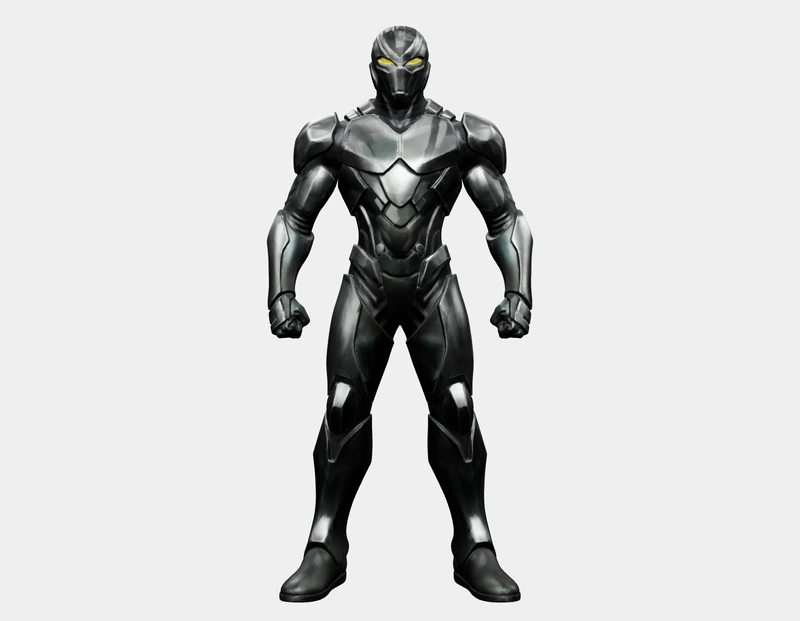
Dosyalar, Enterprise olmayan planlarda 3 gün boyunca saklanır — Varlık Saklama bölümüne bakın.
Hepsini bir araya getirin
Tüm işlemi yapan bir betik mi tercih ediyorsunuz — oluştur, sorgula, indir?
Tam betik
import axios from 'axios';
import fs from 'fs';

const headers = { Authorization: `Bearer ${process.env.MESHY_API_KEY}` };
const imageUrl = 'https://docs.meshy.cn/images/api/quick-start/source-photo.webp';

// 1. Create the task
const { data: created } = await axios.post(
  'https://api.meshy.ai/openapi/v1/image-to-3d',
  { image_url: imageUrl },
  { headers },
);
const taskId = created.result;

// 2. Poll until it finishes
let task;
while (true) {
  const { data } = await axios.get(`https://api.meshy.ai/openapi/v1/image-to-3d/${taskId}`, { headers });
  task = data;
  if (task.status === 'SUCCEEDED' || task.status === 'FAILED') break;
  await new Promise((resolve) => setTimeout(resolve, 5000));
}

// 3. Download the result (only if the task succeeded)
if (task.status !== 'SUCCEEDED') {
  throw new Error(`Task ${task.status}: ${task.task_error?.message || 'unknown error'}`);
}
const { data: model } = await axios.get(task.model_urls.glb, { responseType: 'arraybuffer' });
fs.writeFileSync('model.glb', model);
console.log('Saved model.glb');
Yaygın iş akışlarını keşfedin
Oyun için hazır karakter
Unity veya Unreal'da animasyona hazır hale getirmek için bir iskeletle bir humanoid ağı bağlayın.
Learn more →Düşük poligonlu varlık
Temiz, oyun için hazır bir ağ için Görselden 3D'ye model_type'ı lowpoly olarak ayarlayın.
3D baskı modeli
Bitmiş bir modeli çok renkli bir 3MF dosyasına dönüştürün, dilimlemeye ve baskıya hazır hale getirin.
Learn more →Sonraki adımlar
- Bir kullanıcı arayüzü mü tercih ediyorsunuz? API Playground'u deneyin — bir istek yapılandırın, çalıştırın ve oluşturulan kodu kopyalayın.
- Her uç nokta için tam API referansı göz atın.
- Üretime geçmeden önce Fiyatlandırma, Hız Sınırları ve Hatalar kontrol edin.
- Güncellemeler ve hata düzeltmeleri için Değişiklik günlüğü izleyin.
- Geri bildirimde bulunmak veya sorunlarla mı karşılaşıyorsunuz? Discord topluluğumuza katılın — sizden haber almak isteriz!