Bridge to Blender
คำแนะนำนี้แสดงให้คุณเห็นวิธีใช้ฟีเจอร์ Bridge to Blender เพื่อนำเข้าสินทรัพย์ Meshy ไปยังพื้นที่ทำงาน Blender ของคุณโดยอัตโนมัติ Bridge สร้างการเชื่อมต่อที่ราบรื่นระหว่าง MeshyAI และ Blender ทำให้คุณสามารถส่งโมเดล 3D ได้ด้วยคลิกเดียว
ก่อนที่คุณจะเริ่มต้น กรุณาตรวจสอบให้แน่ใจว่าคุณได้ดาวน์โหลดและติดตั้งปลั๊กอิน Meshy for Blender เรียบร้อยแล้ว สำหรับคำแนะนำรายละเอียด โปรดดูในส่วน บทนำ
Meshy ขณะนี้รองรับการเชื่อมต่อกับ Blender โดยตรงจากพื้นที่ทำงาน สมาชิก Pro ขึ้นไปสามารถส่งโมเดลไปที่ Blender โดยทำตามขั้นตอนด้านล่าง
เรียกใช้ Bridge ใน Meshy-Blender Plugin
เปิดปลั๊กอิน Meshy Blender ภายใน Blender ฟีเจอร์แรกที่แสดงคือ Meshy Bridge คลิก เรียกใช้ Bridge เพื่อเริ่มต้นและเริ่มการเชื่อมต่อ Bridge
เมื่อ Bridge ทำงานอยู่ จะมีปุ่มแสดงเป็น Bridge ON และยังคงมีสีที่ชัดเจน แสดงให้เห็นว่าเซิร์ฟเวอร์ท้องถิ่นกำลังทำงานและพร้อมรับการรับส่งโมเดลจาก MeshyAI

Bridge ทำงานผ่านเซิร์ฟเวอร์ HTTP ท้องถิ่นที่พอร์ต 5324 ตรวจสอบให้แน่ใจว่าพอร์ตนี้ไม่ได้ถูกบล็อกโดยไฟร์วอลล์ของคุณหรือใช้โดยแอปพลิเคชันอื่น เมื่อ Bridge ทำงานอยู่ มันจะประมวลผลการรับส่งโมเดลที่เข้ามาโดยอัตโนมัติและนำเข้าไปในฉาก Blender ปัจจุบันของคุณ
การส่งโมเดลไปที่ Blender
ไปยังโมเดลที่คุณต้องการใน พื้นที่ทำงาน MeshyAI ของคุณ คลิกที่เมนู DCC Bridge และเลือก ส่งไปที่ Blender


โมเดลจะถูกดาวน์โหลดและนำเข้าไปยังฉาก Blender ของคุณโดยอัตโนมัติ ปลั๊กอินจะจัดการกระบวนการทั้งหมดให้คุณแบบไม่มีสะดุด:
-
ดาวน์โหลดไฟล์โมเดลจาก MeshyAI
-
ตรวจจับรูปแบบไฟล์ (GLB หรือ ZIP)
-
นำโมเดลเข้าไปในฉากของคุณ
-
ใช้การปรับปรุงอัตโนมัติ (การรวมจุดยอดซ้ำ การตั้งค่าแมททีเรียล)
-
รักษาชื่อและโครงสร้างของโมเดล

หากโมเดลที่นำเข้าปรากฏเป็นสีเทาในวิวพอร์ต มักจะเป็นเพราะวิวพอร์ตของ Blender อยู่ใน mode การแรเงา Solid — mode นี้ไม่แสดงผลเท็กซ์เจอร์ และไม่ได้หมายความว่าการนำเข้า FAILED ให้วางเมาส์ไว้เหนือวิวพอร์ต 3D แล้วกด Z (หรือใช้ปุ่มเปลี่ยนโหมดการแรเงาที่มุมขวาบนของวิวพอร์ต) แล้วสลับไปที่ Material Preview เพื่อดูแมททีเรียลทั้งหมด
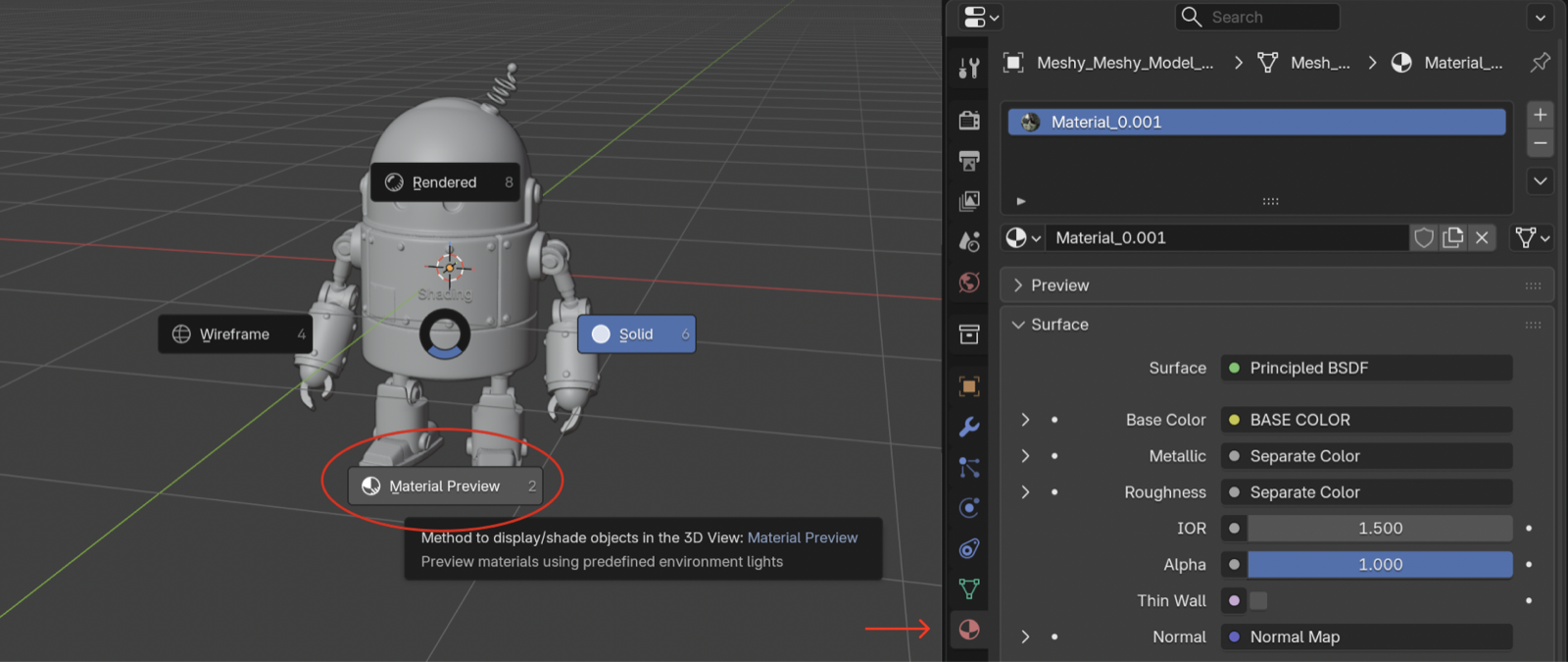
โมเดล 3D ใด ๆ ที่คุณสร้างขึ้นในพื้นที่ทำงานของคุณ — ไม่ว่าจะใช้วิธีใดก็ตาม — สามารถนำเข้าไปยัง Blender ได้อย่างง่ายดายผ่าน DCC Bridge

เช่นเดียวกัน โมเดลที่เผยแพร่โดยผู้ใช้อื่น ๆ ใน คอมมูนิตี้ MeshyAI ได้รับการรองรับอย่างเต็มรูปแบบและสามารถนำเข้าใน Blender ได้อย่างไร้รอยต่อโดยใช้การเชื่อมต่อ DCC Bridge

การทำงานของ Bridge
ฟีเจอร์ Bridge to Blender ตั้งค่าเซิร์ฟเวอร์ HTTP ท้องถิ่นภายใน Blender ที่สื่อสารกับอินเตอร์เฟสเว็บของ MeshyAI นี่คือสิ่งที่เกิดขึ้นระหว่างกระบวนการโอนถ่าย:
-
การเชื่อมต่อ: เมื่อคุณคลิกไอคอน Blender บน MeshyAI เว็บไซต์จะส่งคำขอ POST ไปยังอินสแตนซ์ Blender ในเครื่องที่
localhost:5324 -
การดาวน์โหลด: ปลั๊กอินรับ URL โมเดลและดาวน์โหลดไฟล์ไปยังตำแหน่งชั่วคราวโดยอัตโนมัติ
-
การตรวจจับรูปแบบ: ปลั๊กอินตรวจจับโดยอัตโนมัติว่าไฟล์เป็นไฟล์ GLB หรือไฟล์ ZIP ที่ประกอบด้วยไฟล์ GLB
-
การนำเข้า: โมเดลจะถูกนำเข้าสู่ Blender ผ่านทาง GLTF importer โดยมีการปรับปรุงอัตโนมัติ:
- รวมจุดยอดซ้ำ
- ตั้งค่าแมททีเรียลอัตโนมัติ
- รักษาคุณลักษณะสีและเชื่อมโยงกับแมททีเรียล
- ชื่อโมเดลจะถูกเติมด้วย "Meshy_" เพื่อให้ง่ายต่อการระบุตัวตน
-
การทำความสะอาด: ไฟล์ชั่วคราวจะถูกลบออกโดยอัตโนมัติหลังการนำเข้า
กระบวนการทั้งหมดเกิดขึ้นเบื้องหลัง ทำให้คุณสามารถทำงานต่อไปได้ขณะที่โมเดลถูกนำเข้า
รูปแบบไฟล์ที่รองรับ
ฟีเจอร์ Bridge to Blender รองรับรูปแบบไฟล์ต่อไปนี้:
- ไฟล์ GLB: นำเข้าไฟล์ GLB (GL Transmission Format Binary) โดยตรง
- เอกสาร ZIP: การแยกและนำเข้าไฟล์ GLB ที่อยู่ภายในเอกสาร ZIP โดยอัตโนมัติ
เมื่อทำการนำเข้าโมเดล ปลั๊กอินจะจัดการอัตโนมัติ:
- จัดการลำดับชั้นของกระดูกและการแอนิเมชั่น (ถ้ามี)
- รักษาการเชื่อมโยงเท็กซ์เจอร์และคุณสมบัติของแมททีเรียล
- รักษาคุณลักษณะสีของจุดยอด
- ใช้มาตราส่วนและการเปลี่ยนแปลงที่เหมาะสม
โมเดลที่นำเข้าจะได้รับการปรับปรุงเพื่อการใช้งานใน Blender โดยอัตโนมัติ ปลั๊กอินรวมจุดยอดซ้ำ ตั้งค่าแมททีเรียลเพื่อแสดงคุณลักษณะสี และรับรองการตั้งชื่อที่ถูกต้อง หากโมเดลไม่มีแมททีเรียล จะสร้างแมททีเรียลค่าเริ่มต้นพร้อมรองรับคุณลักษณะสีโดยอัตโนมัติ