Bridge till Blender
Denna guide visar hur du använder Bridge till Blender-funktionen för att automatiskt importera Meshy-tillgångar i din Blender-arbetsyta. Bridge skapar en sömlös anslutning mellan MeshyAI och Blender, vilket gör det möjligt att överföra 3D-modeller med ett enda klick.
Innan du börjar, se till att du har laddat ner och installerat Meshy for Blender-pluginen. För detaljerade instruktioner, vänligen hänvisa till avsnittet Introduktion.
Meshy stöder nu Blender-anslutning direkt från arbetsytan. Pro-medlemmar och högre kan skicka modeller till Blender enligt stegen nedan.
Kör Bridge i Meshy-Blender Plugin
Öppna Meshy Blender-pluginen inom Blender. Den första funktionen som listas är Meshy Bridge. Klicka på Kör Bridge för att initiera och starta Bridge-anslutningen.
När bron körs ändras knappen till Bridge ON och förblir markerad, vilket indikerar att den lokala servern är aktiv och redo att ta emot modellöverföringar från MeshyAI.

Bridgen kör en lokal HTTP-server på port 5324. Se till att denna port inte blockeras av din brandvägg eller används av en annan applikation. När bron är aktiv, kommer den automatiskt bearbeta inkommande modellöverföringar och importera dem i din aktuella Blender-scen.
Skicka modeller till Blender
Navigera till den modell du vill ha i din MeshyAI arbetsyta, klicka på DCC Bridge-menyn och välj Skicka till Blender.


Modellen kommer automatiskt att laddas ner och importeras direkt i din Blender-scen. Pluginen hanterar hela processen sömlöst:
-
Laddar ner modellfilen från MeshyAI
-
Upptäcker filformatet (GLB eller ZIP)
-
Importerar modellen i din scen
-
Använder automatiska optimeringar (slår ihop dubblerade hörn, ställer in material)
-
Bevarar modellens namn och struktur

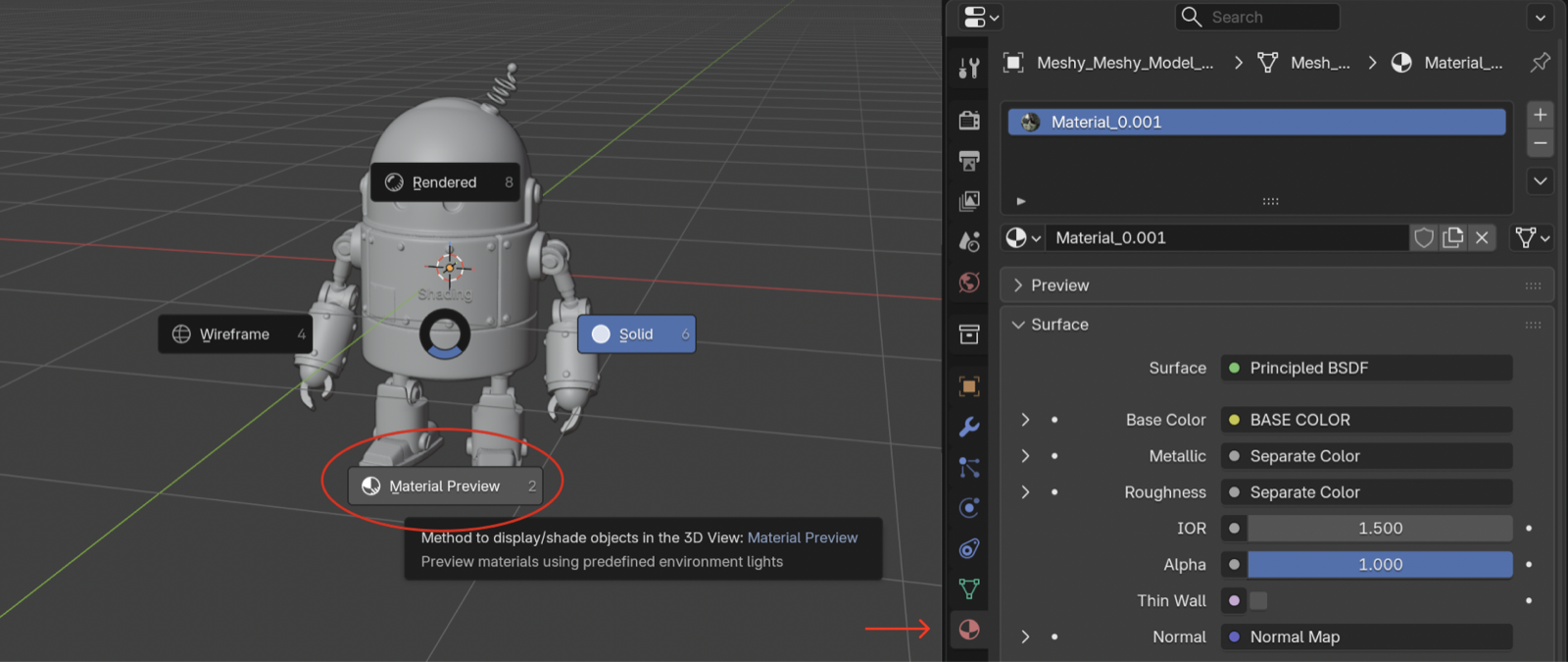
Om en importerad modell visas enfärgad grå i vyporten, är det oftast för att Blenders vyport är i Solid-skuggningläge — detta läge renderar inte texturer, och det betyder inte att importen misslyckades. Lyft muspekaren över 3D-vyporten och tryck på Z (eller använd skuggningläge-knapparna i vyns övre högra hörn), växla sedan till Material Preview för att se hela materialen.
Alla 3D-modeller du genererar i din arbetsyta—oavsett vilken metod som används—kan enkelt importeras till Blender via DCC Bridge.

Likaså är modeller som publiceras av andra användare i MeshyAI-communityn fullt stöd och kan också enkelt importeras i Blender med hjälp av DCC Bridge-integrationen.

Hur Bridge fungerar
Bridge till Blender-funktionen upprättar en lokal HTTP-server inom Blender som kommunicerar med MeshyAI:s webgränssnitt. Här är vad som händer under överföringsprocessen:
-
Anslutning: När du klickar på Blender-ikonen på MeshyAI, skickar webbplatsen en POST-begäran till din lokala Blender-instans på
localhost:5324. -
Nedladdning: Pluginet tar emot modell-URL och laddar automatiskt ner filen till en temporär plats.
-
Formatdetektering: Pluginet upptäcker automatiskt om filen är en GLB-fil eller ett ZIP-arkiv som innehåller GLB-filer.
-
Import: Modellen importeras i Blender med hjälp av GLTF-importören, med automatiska optimeringar applicerade:
- Dubblerade hörn slås samman
- Material ställs in automatiskt
- Färgattribut bevaras och kopplas till material
- Modellnamn förses med prefixet "Meshy_" för enkel identifiering
-
Rensa upp: Temporära filer tas automatiskt bort efter import.
Hela processen sker i bakgrunden, vilket gör det möjligt för dig att fortsätta arbeta medan modeller importeras.
Stödda filformat
Bridge till Blender-funktionen stöder följande filformat:
- GLB-filer: Direkt import av GLB (GL Transmission Format Binary) filer
- ZIP-arkiv: Automatisk extrahering och import av GLB-filer som finns inom ZIP-arkiv
Vid import av modeller hanterar pluginen automatiskt:
- Benhierarkier och animationer (om sådana finns)
- Bevarar texturkartor och materialegenskaper
- Upprätthåller vertexfärgattribut
- Använder lämplig skalning och transformationer
Importerade modeller optimeras automatiskt för användning i Blender. Pluginet slår ihop dubblerade hörn, ställer in material för att visa färgattribut, och säkerställer rätt namngivningskonventioner. Om en modell saknar material, kommer ett standardmaterial med färgattributstöd att skapas automatiskt.