Bridge to Blender
В этом руководстве показано, как использовать функцию Bridge to Blender для автоматического импорта ассетов Meshy в вашу рабочую область Blender. Bridge создает бесшовное подключение между MeshyAI и Blender, позволяя передавать 3D-модели одним нажатием кнопки.
Прежде чем начать, убедитесь, что вы загрузили и установили плагин Meshy for Blender. Подробные инструкции можно найти в разделе Введение.
Meshy теперь поддерживает подключение к Blender напрямую из рабочей области. Участники Pro и выше могут отправлять модели в Blender, следуя приведенным ниже шагам.
Запустить Bridge в Meshy-Blender Plugin
Откройте плагин Meshy Blender в Blender. Первая функция в списке — Meshy Bridge. Нажмите Запустить Bridge для инициализации и начала подключение Bridge.
Когда Bridge работает, кнопка изменит текст на Bridge ON и останется выделенной, указывая на то, что локальный сервер активен и готов принимать передачи моделей из MeshyAI.

Bridge запускает локальный HTTP-сервер на порту 5324. Убедитесь, что этот порт не заблокирован вашим файрволом и не используется другим приложением. Когда Bridge активен, он будет автоматически обрабатывать входящие передачи моделей и импортировать их в вашу текущую сцену Blender.
Отправка моделей в Blender
Перейдите к модели, которую вы хотите получить в вашей рабочей области MeshyAI, нажмите меню DCC Bridge и выберите Отправить в Blender.


Модель будет автоматически загружена и импортирована напрямую в вашу сцену Blender. Плагин обрабатывает весь процесс без участия пользователя:
-
Загружает файл модели из MeshyAI
-
Обнаруживает формат файла (GLB или ZIP)
-
Импортирует модель в вашу сцену
-
Применяет автоматические оптимизации (объединение дублирующихся вершин, настройка материалов)
-
Сохраняет имена и структуру модели

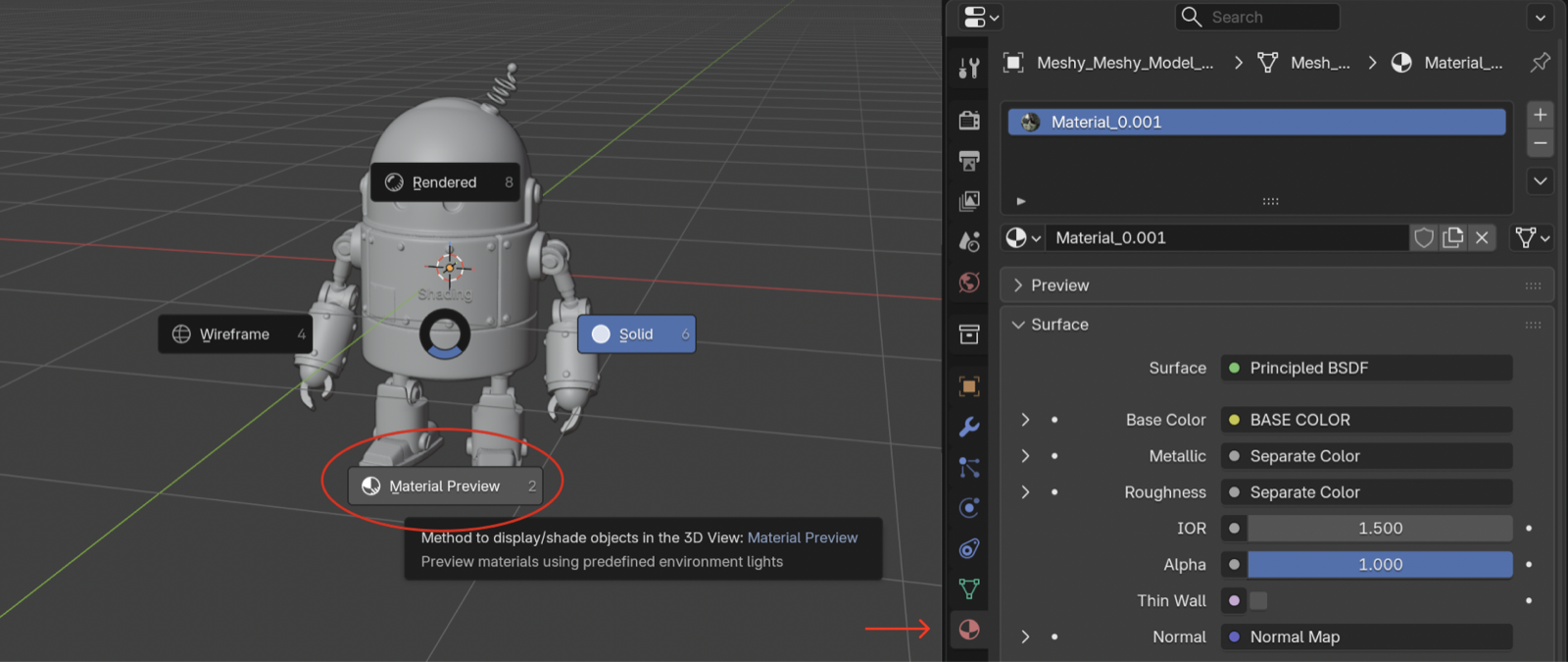
Если импортированная модель выглядит серой во вьюпорте, это обычно происходит из-за того, что вьюпорт Blender находится в режиме затенения Solid — этот режим не отображает текстуры и не означает, что импорт завершился неудачно. Наведите курсор на 3D-вьюпорт и нажмите Z (или используйте кнопки режимов затенения в правом верхнем углу вьюпорта), затем переключитесь на Предварительный просмотр материала для отображения всех материалов.
Любая 3D-модель, созданная в вашей рабочей области — независимо от используемого метода — может быть без труда импортирована в Blender с помощью DCC Bridge.

Аналогично, модели, опубликованные другими пользователями в сообществе MeshyAI, полностью поддерживаются и также могут быть без труда импортированы в Blender с использованием интеграции DCC Bridge.

Как работает Bridge
Функция Bridge to Blender устанавливает локальный HTTP-сервер в Blender, который общается с веб-интерфейсом MeshyAI. Вот что происходит в процессе передачи:
-
Подключение: Когда вы нажимаете на значок Blender в MeshyAI, веб-сайт отправляет POST-запрос на ваш локальный экземпляр Blender на
localhost:5324. -
Загрузка: Плагин получает URL модели и автоматически загружает файл во временное расположение.
-
Обнаружение формата: Плагин автоматически определяет, является ли файл GLB или ZIP-архивом, содержащим GLB-файлы.
-
Импорт: Модель импортируется в Blender с использованием импортера GLTF, с применением автоматических оптимизаций:
- Дублирующиеся вершины объединяются
- Материалы автоматически настраиваются
- Атрибуты цвета сохраняются и связываются с материалами
- Имена моделей предваряются "Meshy_" для легкой идентификации
-
Очистка: Временные файлы автоматически удаляются после импорта.
Весь процесс происходит в фоновом режиме, позволяя вам продолжать работу, пока модели импортируются.
Поддерживаемые форматы файлов
Функция Bridge to Blender поддерживает следующие форматы файлов:
- GLB файлы: Прямой импорт GLB (GL Transmission Format Binary) файлов
- ZIP архивы: Автоматическое извлечение и импорт GLB-файлов, содержащихся в ZIP-архивах
При импорте моделей плагин автоматически:
- Обрабатывает иерархии костей и анимации (если они присутствуют)
- Сохраняет текстурные сопоставления и свойства материалов
- Поддерживает атрибуты цвета вершин
- Применяет соответствующее масштабирование и трансформации
Импортируемые модели автоматически оптимизируются для использования в Blender. Плагин объединяет дублирующиеся вершины, настраивает материалы для отображения атрибутов цвета и гарантирует соблюдение правильных наименований. Если у модели отсутствуют материалы, будет автоматически создан материал по умолчанию с поддержкой атрибутов цвета.