Bridge to Blender
Este guia mostra-lhe como utilizar a funcionalidade Bridge to Blender para importar automaticamente assets Meshy para o seu espaço de trabalho do Blender. O Bridge cria uma ligação perfeita entre MeshyAI e Blender, permitindo transferir modelos 3D com um único clique.
Antes de começar, certifique-se de que descarregou e instalou o plugin Meshy for Blender. Para instruções detalhadas, consulte a secção Introdução.
O Meshy agora suporta integração com o Blender diretamente a partir do espaço de trabalho. Membros Pro e superiores podem enviar modelos para o Blender seguindo os passos abaixo.
Executar Bridge no Plugin Meshy-Blender
Abra o Plugin Meshy Blender dentro do Blender. A primeira funcionalidade listada é o Meshy Bridge. Clique em Executar Bridge para inicializar e iniciar a ligação do Bridge.
Quando o bridge estiver a correr, o botão mudará para Bridge ON e permanecerá destacado, indicando que o servidor local está ativo e pronto para receber transferências de modelos do MeshyAI.

O Bridge executa um servidor HTTP local na porta 5324. Certifique-se de que esta porta não está bloqueada pelo seu firewall ou a ser usada por outra aplicação. Quando o bridge está ativo, processará automaticamente as transferências de modelos recebidas e importá-las-á para a sua cena atual do Blender.
Enviar Modelos para o Blender
Navegue até o modelo que deseja no seu espaço de trabalho MeshyAI, clique no menu DCC Bridge e selecione Enviar para o Blender.


O modelo será automaticamente descarregado e importado diretamente na sua cena do Blender. O plugin trata de todo o processo de forma contínua:
-
Descarrega o ficheiro do modelo do MeshyAI
-
Deteta o formato do ficheiro (GLB ou ZIP)
-
Importa o modelo na sua cena
-
Aplica otimizações automáticas (mesclando vértices duplicados, configurando materiais)
-
Preserva os nomes e a estrutura do modelo

Se um modelo importado parecer cinzento na viewport, geralmente é porque a viewport do Blender está no modo de sombreamento Solid — este modo não renderiza texturas, e isso não significa que a importação falhou. Passe o rato sobre a viewport 3D e pressione Z (ou use os botões de modo de sombreamento no canto superior direito da viewport), depois mude para Pré-visualização de Material para ver os materiais completos.
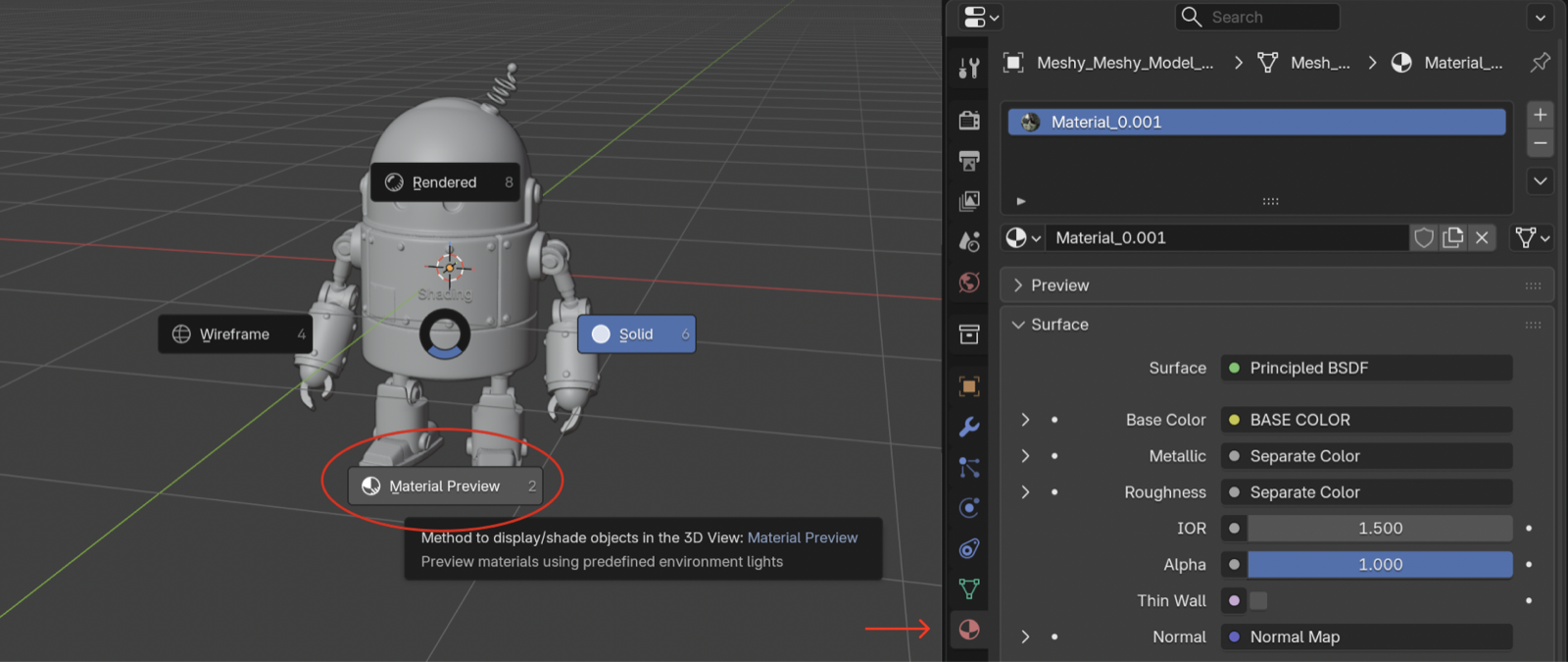
Qualquer modelo 3D que gerar no seu espaço de trabalho—independentemente do método utilizado—pode ser importado sem esforço para o Blender através do DCC Bridge.

Da mesma forma, modelos publicados por outros utilizadores na comunidade MeshyAI são totalmente suportados e também podem ser importados sem problemas para o Blender usando a integração do DCC Bridge.

Como o Bridge Funciona
A funcionalidade Bridge to Blender estabelece um servidor HTTP local dentro do Blender que comunica com a interface web do MeshyAI. Veja o que acontece durante o processo de transferência:
-
Conexão: Quando clica no ícone do Blender no MeshyAI, o site envia um pedido POST para a sua instância local do Blender em
localhost:5324. -
Descarregamento: O plugin recebe o URL do modelo e descarrega automaticamente o ficheiro para um local temporário.
-
Deteção de Formato: O plugin deteta automaticamente se o ficheiro é um ficheiro GLB ou um arquivo ZIP contendo ficheiros GLB.
-
Importação: O modelo é importado para o Blender usando o importador GLTF, com otimizações automáticas aplicadas:
- Vértices duplicados são mesclados
- Materiais são configurados automaticamente
- Atributos de cor são preservados e conectados aos materiais
- Nomes dos modelos são prefixados com "Meshy_" para fácil identificação
-
Limpeza: Ficheiros temporários são removidos automaticamente após a importação.
Todo o processo ocorre em segundo plano, permitindo que continue a trabalhar enquanto os modelos estão a ser importados.
Formatos de Ficheiro Suportados
A funcionalidade Bridge to Blender suporta os seguintes formatos de ficheiro:
- Ficheiros GLB: Importação direta de ficheiros GLB (GL Transmission Format Binary)
- Arquivos ZIP: Extração e importação automáticas de ficheiros GLB contidos em arquivos ZIP
Ao importar modelos, o plugin automaticamente:
- Lida com hierarquias de ossos e animações (se presentes)
- Preserva mapeamentos de textura e propriedades de material
- Mantém atributos de cor de vértice
- Aplica escala e transformações apropriadas
Os modelos importados são automaticamente otimizados para uso no Blender. O plugin mescla vértices duplicados, configura materiais para exibir atributos de cor e assegura convenções de nomenclatura adequadas. Se um modelo não tiver materiais, um material padrão com suporte a atributos de cor será criado automaticamente.