Bridge to Blender
Ten przewodnik pokazuje, jak używać funkcji Bridge to Blender, aby automatycznie importować zasoby Meshy do obszaru roboczego Blender. Bridge tworzy bezproblemowe połączenie między MeshyAI a Blender, umożliwiając przesyłanie modeli 3D za pomocą jednego kliknięcia.
Przed rozpoczęciem upewnij się, że pobrałeś i zainstalowałeś Wtyczkę Blender Meshy for Blender. Szczegółowe instrukcje znajdziesz w sekcji Wprowadzenie.
Meshy teraz obsługuje integrację z Blender bezpośrednio z obszaru roboczego. Członkowie Pro i wyżej mogą wysyłać modele do Blender, postępując według poniższych kroków.
Uruchom Bridge w Meshy-Blender Plugin
Otwórz Wtyczkę Blender Meshy w Blender. Pierwszą wymienioną funkcją jest Meshy Bridge. Kliknij Uruchom Bridge, aby zainicjować i rozpocząć połączenie Bridge.
Gdy bridge jest uruchomiony, przycisk zmieni się na Bridge ON i pozostanie podświetlony, wskazując, że lokalny serwer jest aktywny i gotowy do odbioru transferów modeli z MeshyAI.

Bridge uruchamia lokalny serwer HTTP na porcie 5324. Upewnij się, że ten port nie jest zablokowany przez zaporę sieciową ani używany przez inną aplikację. Gdy bridge jest aktywny, automatycznie przetwarza zestawienia modelów przychodzących i importuje je do bieżącej sceny Blender.
Wysyłanie modeli do Blender
Przejdź do modelu, który chcesz w swoim obszarze roboczym MeshyAI, kliknij menu DCC Bridge, i wybierz Wyślij do Blender.


Model zostanie automatycznie pobrany i zaimportowany bezpośrednio do sceny Blender. Wtyczka obsługuje cały proces bezproblemowo:
-
Pobiera plik modelu z MeshyAI
-
Wykrywa format pliku (GLB lub ZIP)
-
Importuje model do sceny
-
Zastosowuje automatyczne optymalizacje (scalanie zduplikowanych wierzchołków, ustawianie materiałów)
-
Zachowuje nazwy modeli i strukturę

Jeśli zaimportowany model wygląda na jednolicie szary w widoku, zazwyczaj jest to wynikiem działania Blender w trybie cieniowania Solid — tryb ten nie renderuje tekstur i nie oznacza, że import się nie powiódł. Najedź myszką na widok 3D i naciśnij Z (lub użyj przycisków trybu cieniowania w prawym górnym rogu widoku), następnie przełącz na Podgląd Materiału, aby zobaczyć pełne materiały.
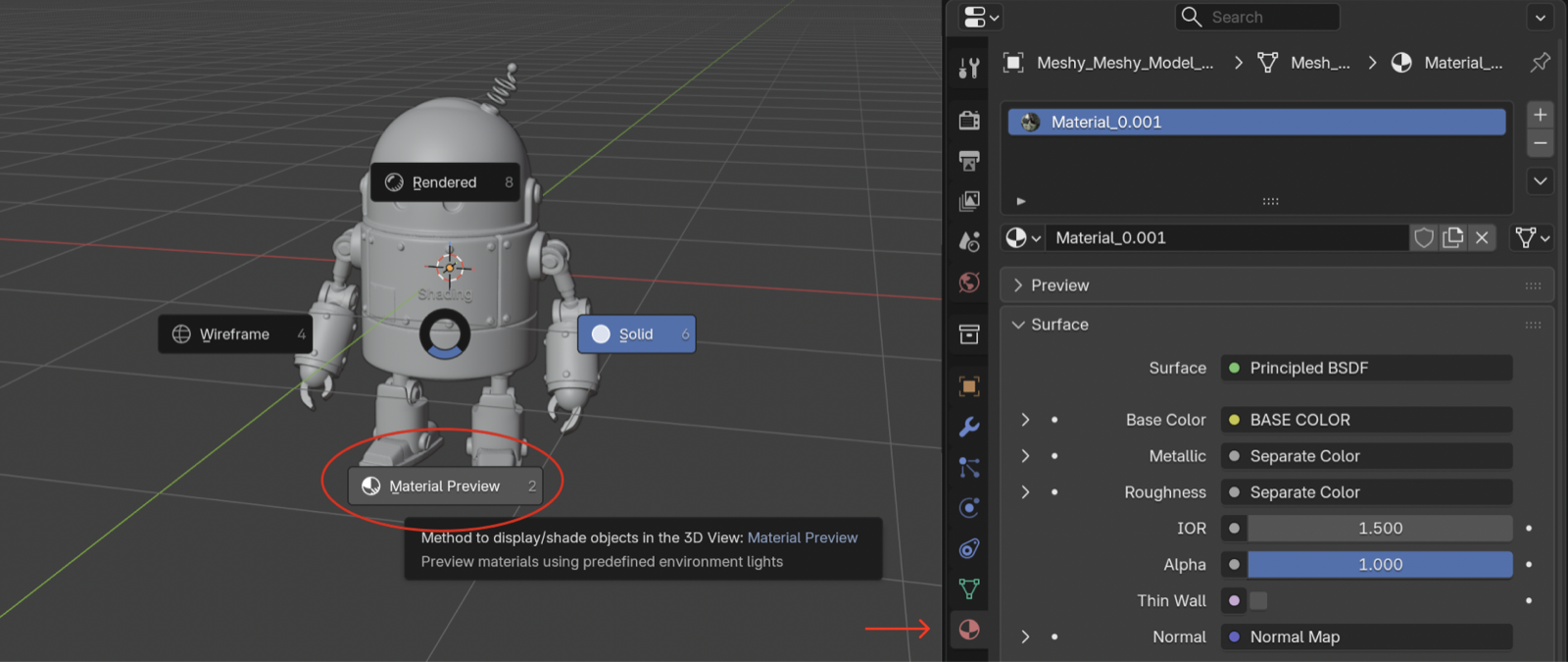
Każdy model 3D, który wygenerujesz w swoim obszarze roboczym — niezależnie od użytej metody — może być łatwo zaimportowany do Blender za pomocą DCC Bridge.

Podobnie, modele opublikowane przez innych użytkowników w społeczność MeshyAI są w pełni obsługiwane i także mogą być bezproblemowo importowane do Blender za pomocą integracji DCC Bridge.

Jak działa Bridge
Funkcja Bridge to Blender ustanawia lokalny serwer HTTP w Blender, który komunikuje się z interfejsem webowym MeshyAI. Oto, co się dzieje podczas procesu transferu:
-
Połączenie: Gdy klikniesz ikonę Blender na MeshyAI, strona internetowa wysyła żądanie POST do lokalnej instancji Blender pod
localhost:5324. -
Pobieranie: Wtyczka odbiera URL modelu i automatycznie pobiera plik do tymczasowego lokalizacji.
-
Wykrywanie formatu: Wtyczka automatycznie detektuje, czy plik jest plikiem GLB, czy archiwum ZIP zawierającym pliki GLB.
-
Import: Model jest importowany do Blender używając importera GLTF, z zastosowaniem automatycznych optymalizacji:
- Zduplikowane wierzchołki są scalane
- Materiały są automatycznie ustawiane
- Atrybuty kolorów są zachowywane i łączone z materiałami
- Nazwy modeli są prefiksowane "Meshy_" dla łatwego identyfikowania
-
Czyszczenie: Pliki tymczasowe są automatycznie usuwane po imporcie.
Cały proces odbywa się w tle, co pozwala kontynuować pracę podczas importowania modeli.
Obsługiwane formaty plików
Funkcja Bridge to Blender obsługuje następujące formaty plików:
- Pliki GLB: Bezpośredni import plików GLB (GL Transmission Format Binary)
- Archiwa ZIP: Automatyczne rozpakowywanie i importowanie plików GLB zawartych w archiwach ZIP
Podczas importowania modeli, wtyczka automatycznie:
- Obsługuje hierarchie kości i animacje (jeśli są obecne)
- Zachowuje mapowania tekstur i właściwości materiału
- Utrzymuje atrybuty kolorów wierzchołków
- Zastosowuje odpowiednie skalowanie i transformacje
Zaimportowane modele są automatycznie optymalizowane do użycia w Blender. Wtyczka scala zduplikowane wierzchołki, ustawia materiały, aby wyświetlić atrybuty kolorów, i zapewnia odpowiednie konwencje nazewnictwa. Jeśli model nie ma materiałów, domyślny materiał z obsługą atrybutów kolorów zostanie stworzony automatycznie.