Bridge to Blender
Ipinapakita ng gabay na ito kung paano gamitin ang tampok na Bridge to Blender upang awtomatikong ma-import ang mga Meshy asset sa iyong Blender workspace. Ang Bridge ay lumilikha ng tuluy-tuloy na koneksyon sa pagitan ng MeshyAI at Blender, na nagpapahintulot sa iyo na ilipat ang mga 3D na modelo sa isang click lamang.
Bago ka magsimula, siguraduhin mong na-download at na-install mo ang Meshy for Blender plugin. Para sa detalyadong instruksyon, mangyaring sumangguni sa seksyon ng Introduction.
Ngayon ay sinusuportahan na ng Meshy ang Blender bridging direkta mula sa workspace. Ang Pro members and above ay maaaring magpadala ng mga modelo sa Blender sa pamamagitan ng pagsunod sa mga hakbang sa ibaba.
Patakbuhin ang Bridge sa Meshy-Blender Plugin
Buksan ang Meshy Blender Plugin sa loob ng Blender. Ang unang tampok na nakalista ay ang Meshy Bridge. I-click ang Run Bridge upang simulan at paganahin ang bridge connection.
Kapag tumatakbo na ang bridge, ang buton ay magbabago sa Bridge ON at mananatiling naka-highlight, na nagsasaad na ang lokal na server ay aktibo at handang tumanggap ng mga paglipat ng modelo mula sa MeshyAI.

Ang Bridge ay nagpapatakbo ng lokal na HTTP server sa port 5324. Siguraduhin na ang port na ito ay hindi naka-block ng iyong firewall o ginagamit ng ibang application. Kapag aktibo ang bridge, awtomatiko nitong pinoproseso ang mga papasok na paglipat ng modelo at ini-import ang mga ito sa iyong kasalukuyang Blender scene.
Pagpapadala ng mga Modelo sa Blender
Pumunta sa modelong nais mo sa iyong MeshyAI workspace, i-click ang DCC Bridge menu, at piliin ang Send to Blender.


Ang modelo ay awtomatikong ida-download at mai-import direkta sa iyong Blender scene. Pinangangasiwaan ng plugin ang buong proseso nang walang sagabal:
-
Ida-download ang model file mula sa MeshyAI
-
Tinutukoy ang pormat ng file (GLB o ZIP)
-
Ini-import ang modelo sa iyong scene
-
Nag-aapply ng awtomatikong mga optimization (pinagsasama ang duplicated vertices, isinaset-up ang materials)
-
Pinapanatili ang mga pangalan ng modelo at istruktura

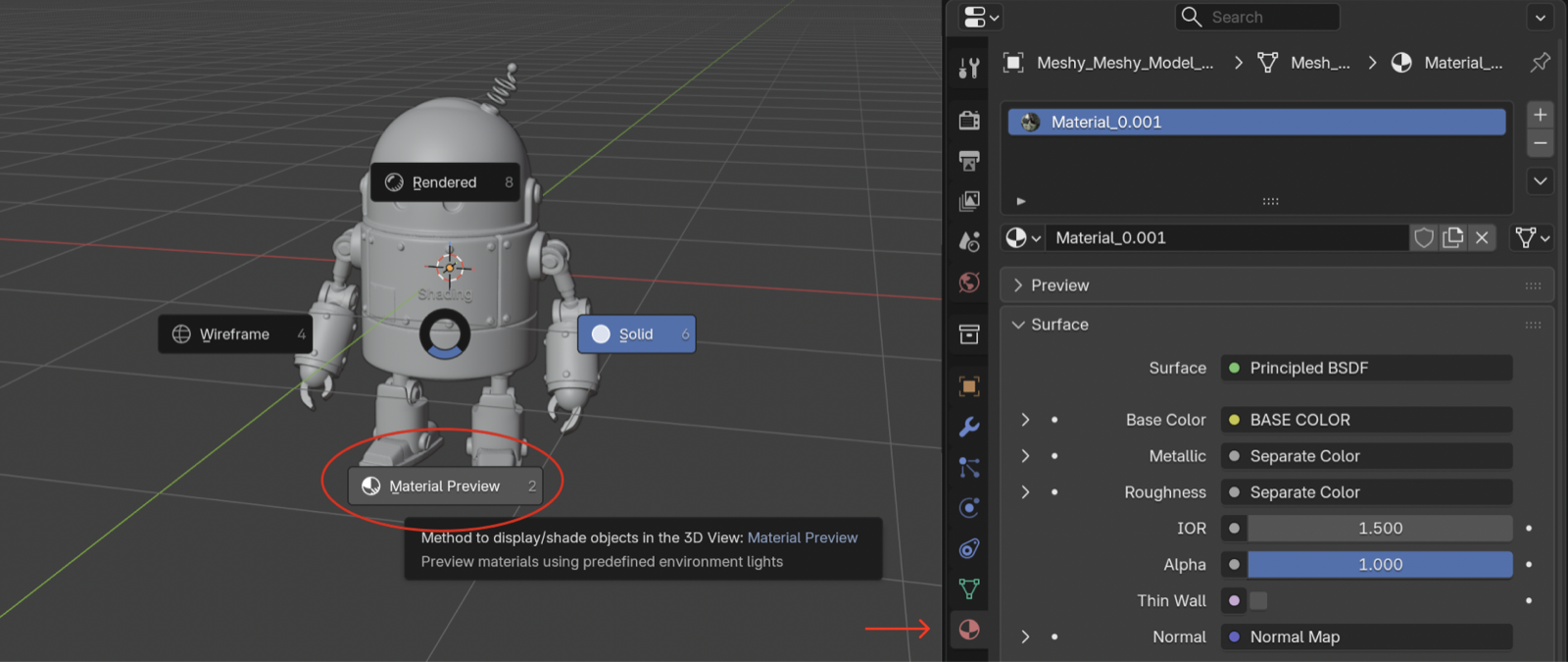
Kung ang isang na-import na modelo ay nagmumukhang plain gray sa viewport, karaniwang ito ay dahil sa ang viewport ng Blender ay nasa Solid shading mode — ang mode na ito ay hindi nagre-render ng textures, at hindi ito nangangahulugang ang import ay FAILED. I-hover ang iyong mouse sa ibabaw ng 3D viewport at pindutin ang Z (o gamitin ang shading mode butons sa kanang-itaas na sulok ng viewport), pagkatapos ay lumipat sa Material Preview upang makita ang buong materials.
Anumang 3D na modelo na iyong nabuo sa iyong workspace—anumang pamamaraan ang ginamit—ay maaaring walang kahirap-hirap na mai-import sa Blender sa pamamagitan ng DCC Bridge.

Gayundin, ang mga modelong inilathala ng ibang mga gumagamit sa MeshyAI community ay lubos na sinusuportahan at maaari ring mai-import nang walang kahirap-hirap sa Blender gamit ang DCC Bridge integration.

Paano Gumagana ang Bridge
Ang tampok na Bridge to Blender ay nagtatatag ng lokal na HTTP server sa loob ng Blender na nakikipag-ugnayan sa web interface ng MeshyAI. Narito ang nangyayari sa proseso ng paglipat:
-
Connection: Kapag nag-click ka sa ikon ng Blender sa MeshyAI, ang website ay nagpapadala ng POST request sa iyong lokal na Blender instance sa
localhost:5324. -
Download: Natatanggap ng plugin ang model URL at awtomatikong ida-download ang file sa isang pansamantalang lokasyon.
-
Pagtukoy ng Pormat: Awtomatikong natutukoy ng plugin kung ang file ay isang GLB file o isang ZIP archive na naglalaman ng mga GLB files.
-
Import: Ang modelo ay ini-import sa Blender gamit ang GLTF importer, na may awtomatikong mga optimization na inilalapat:
- Pinagsasama ang Duplicate Vertices
- Awtomatikong isinaset-up ang materials
- Pinapanatili ang color attributes at konektado sa materials
- Ang mga pangalan ng modelo ay may prefix na "Meshy_" para sa madaling pagkakakilanlan
-
Cleanup: Ang mga pansamantalang file ay awtomatikong tinatanggal pagkatapos ng import.
Ang buong proseso ay nangyayari sa background, na nagpapahintulot sa iyo na magpatuloy sa trabaho habang ang mga modelo ay ini-import.
Sinusuportahang Mga Pormat ng File
Ang tampok na Bridge to Blender ay sumusuporta sa mga sumusunod na pormat ng file:
- GLB files: Direktang pag-import ng GLB (GL Transmission Format Binary) files
- ZIP archives: Awtomatikong extraction at pag-import ng GLB files na nakapaloob sa ZIP archives
Kapag nag-i-import ng mga modelo, awtomatikong:
- Hinahandle ang bone hierarchies at animations (kung mayroon)
- Nagpapasap bago ang texture mappings at material properties
- Nagpapanatili ng vertex color attributes
- Nag-aapply ng tamang scaling at transformations
Ang mga na-import na modelo ay awtomatikong na-o-optimize para sa paggamit sa Blender. Pinagsasama ng plugin ang Duplicate Vertices, isinaset-up ang materials upang maipakita ang color attributes, at tinitiyak ang tamang mga convention sa pag-name. Kung ang isang modelo ay kulang sa materials, isang default material na may suporta sa color attribute ang awtomatikong malilikha.