Bridge naar Blender
Deze gids laat zien hoe je de Bridge naar Blender functie kunt gebruiken om automatisch Meshy assets in je Blender werkruimte te importeren. De Bridge creëert een naadloze verbinding tussen MeshyAI en Blender, waardoor je 3D-modellen met één klik kunt overbrengen.
Voordat je begint, zorg ervoor dat je de Meshy for Blender plug-in hebt gedownload en geïnstalleerd. Raadpleeg de Inleiding sectie voor gedetailleerde instructies.
Meshy ondersteunt nu Blender-koppeling direct vanuit de werkruimte. Pro-leden en hoger kunnen modellen naar Blender sturen volgens onderstaande stappen.
Bridge uitvoeren in Meshy-Blender Plug-in
Open de Meshy Blender Plug-in binnen Blender. De eerste functie die wordt vermeld is Meshy Bridge. Klik op Bridge uitvoeren om de Bridge-verbinding te initialiseren en te starten.
Wanneer de Bridge actief is, verandert de knop in Bridge AAN en blijft deze gemarkeerd, wat aangeeft dat de lokale server actief is en klaar om modeloverdrachten van MeshyAI te ontvangen.

De Bridge draait een lokale HTTP-server op poort 5324. Zorg ervoor dat deze poort niet is geblokkeerd door je firewall of gebruikt wordt door een andere applicatie. Wanneer de Bridge actief is, verwerkt deze automatisch binnenkomende modeloverdrachten en importeert ze in je huidige Blender scène.
Modellen naar Blender sturen
Navigeer naar het model dat je wilt in je MeshyAI werkruimte, klik op het DCC Bridge menu en selecteer Verstuur naar Blender.


Het model wordt automatisch gedownload en direct geïmporteerd in je Blender scène. De plug-in verzorgt het hele proces naadloos:
-
Downloadt het modelbestand van MeshyAI
-
Detecteert het bestandsformaat (GLB of ZIP)
-
Importeert het model in je scène
-
Voert automatische optimalisaties uit (dupliceren van dubbele hoekpunten, materialen instellen)
-
Behoudt modelnamen en structuren

Als een geïmporteerd model grijs lijkt in de viewport, komt dat meestal omdat Blender's viewport in Solid shading mode is — deze mode rendert geen texturen, en het betekent niet dat de import is mislukt. Beweeg je muis over de 3D viewport en druk op Z (of gebruik de shading mode knoppen in de rechterbovenhoek van de viewport), en schakel dan over naar Materiaalvoorvertoning om de volledige materialen te zien.
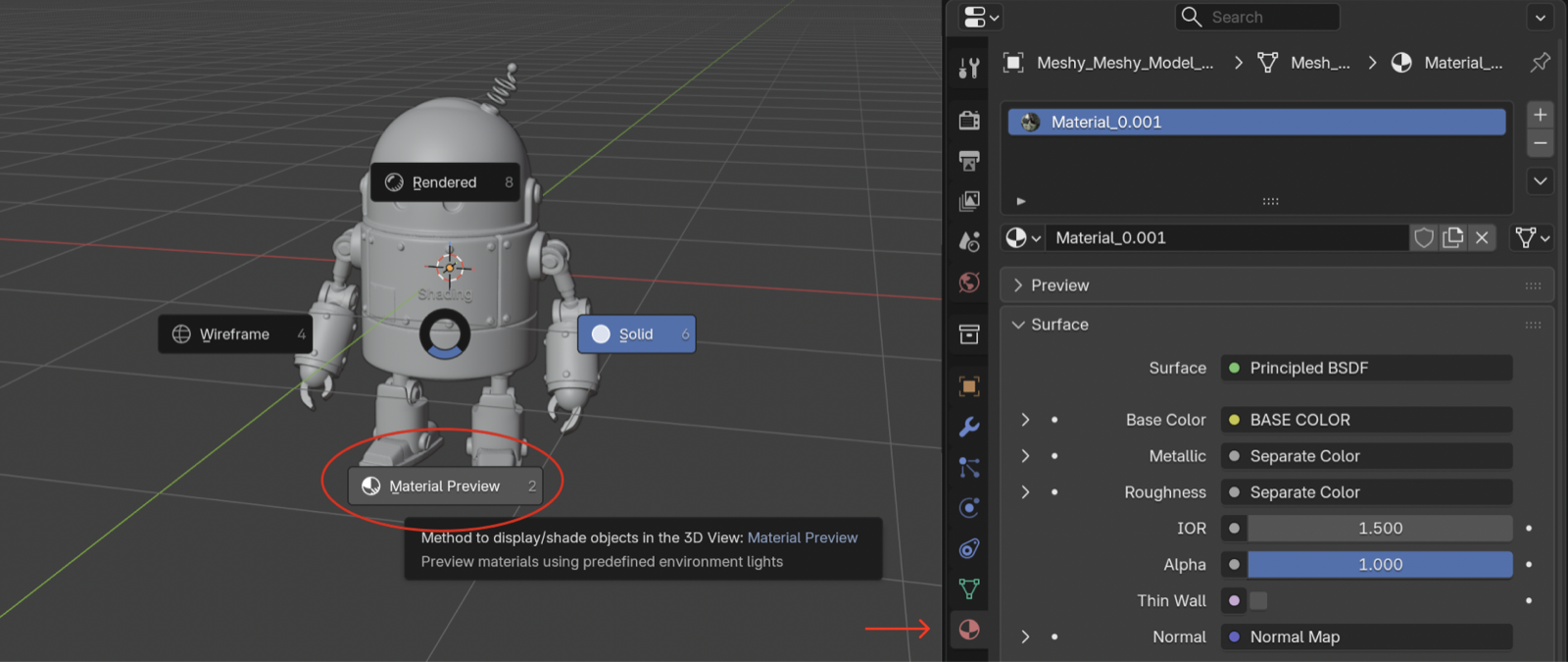
Elk 3D-model dat je in je werkruimte genereert—ongeacht de gebruikte methode—kan moeiteloos in Blender worden geïmporteerd via de DCC Bridge.

Evenzo worden modellen die door andere gebruikers in de MeshyAI community worden gepubliceerd volledig ondersteund en kunnen ook naadloos in Blender worden geïmporteerd via de DCC Bridge-integratie.

Hoe Bridge werkt
De Bridge naar Blender functie stelt een lokale HTTP-server binnen Blender in die communiceert met MeshyAI's webinterface. Hier is wat er gebeurt tijdens het overdrachtsproces:
-
Verbinding: Wanneer je op het Blender-pictogram op MeshyAI klikt, stuurt de website een POST-verzoek naar je lokale Blender-instantie op
localhost:5324. -
Download: De plug-in ontvangt de model-URL en downloadt het bestand automatisch naar een tijdelijke locatie.
-
Formaatdetectie: De plug-in detecteert automatisch of het bestand een GLB-bestand is of een ZIP-archief dat GLB-bestanden bevat.
-
Import: Het model wordt in Blender geïmporteerd met behulp van de GLTF-importer, met automatische optimalisaties toegepast:
- Dubbele hoekpunten worden samengevoegd
- Materialen worden automatisch ingesteld
- Kleurattributen worden behouden en verbonden met materialen
- Modelnamen worden voor eenvoudig identificeren met "Meshy_" voorvoegsels
-
Opruimen: Tijdelijke bestanden worden automatisch verwijderd na import.
Het hele proces gebeurt op de achtergrond, waardoor je kunt blijven werken terwijl modellen worden geïmporteerd.
Ondersteunde bestandsformaten
De Bridge naar Blender functie ondersteunt de volgende bestandsformaten:
- GLB-bestanden: Directe import van GLB (GL Transmission Format Binary) bestanden
- ZIP-archieven: Automatische extractie en import van GLB-bestanden binnen ZIP-archieven
Bij het importeren van modellen handelt de plug-in automatisch:
- Behandelt bot-hiërarchieën en animaties (indien aanwezig)
- Behoudt textuurtoewijzingen en materiaaleigenschappen
- Behoudt vertex kleurattributen
- Past geschikte schaal- en transformaties toe
Geïmporteerde modellen worden automatisch geoptimaliseerd voor gebruik in Blender. De plug-in combineert dubbele hoekpunten, zet materialen op om kleurattributen weer te geven en zorgt voor juiste naamgevingsconventies. Als een model geen materialen heeft, wordt automatisch een standaardmateriaal met kleurattribuutondersteuning aangemaakt.