Bridge to Blender
이 가이드는 Meshy 자산을 자동으로 Blender 작업 공간으로 가져오는 Bridge to Blender 기능을 사용하는 방법을 안내합니다. 이 Bridge는 MeshyAI와 Blender 사이에 원활한 연결을 만들어 클릭 한 번으로 3D 모델을 전송할 수 있도록 합니다.
시작하기 전에, Meshy for Blender 플러그인을 다운로드 및 설치했는지 확인하세요. 자세한 설치 지침은 소개 섹션을 참조하십시오.
이제 Meshy는 작업 공간에서 직접 Blender bridging을 지원합니다. Pro 이상 회원은 아래 단계를 따라 Blender로 모델을 전송할 수 있습니다.
Meshy-Blender 플러그인에서 Bridge 실행
Blender 내에서 Meshy Blender 플러그인을 엽니다. 첫 번째로 나열된 기능은 Meshy Bridge입니다. Bridge 실행을 클릭하여 Bridge 연결을 초기화하고 시작합니다.
Bridge가 실행 중일 때, 버튼은 Bridge ON으로 변경되고 강조 표시됩니다. 이는 로컬 서버가 활성 상태이며 MeshyAI에서의 모델 전송을 받을 준비가 되어 있음을 나타냅니다.

Bridge는 포트 5324에서 로컬 HTTP 서버를 실행합니다. 이 포트가 방화벽에 의해 차단되거나 다른 애플리케이션에 의해 사용되지 않도록 하십시오. Bridge가 활성화되면 들어오는 모델 전송을 자동으로 처리하고, 이를 현재 Blender 씬에 가져옵니다.
Blender로 모델 전송
MeshyAI 작업 공간에서 원하는 모델로 이동하여 DCC Bridge 메뉴를 클릭한 후 Send to Blender를 선택합니다.


모델은 자동으로 다운로드되어 Blender 씬으로 직접 가져오기 됩니다. 플러그인은 전체 프로세스를 원활하게 처리합니다:
-
MeshyAI에서 모델 파일 다운로드
-
파일 형식 감지 (GLB 또는 ZIP)
-
모델을 씬으로 가져오기
-
자동 최적화 적용 (중복 버텍스 병합, 머티리얼 설정)
-
모델 이름 및 구조 보존

가져온 모델이 뷰포트에서 평범한 회색으로 보이는 경우, 일반적으로 Blender의 뷰포트가 Solid 셰이딩 mode에 있기 때문입니다. 이 mode는 텍스처를 렌더링하지 않으며 가져오기가 실패했다는 것을 의미하지 않습니다. 3D 뷰포트 위에 마우스를 올려놓고 Z를 누르거나 뷰포트 오른쪽 상단의 셰이딩 mode 버튼을 사용하여 Material Preview로 전환하여 전체 머티리얼을 확인하세요.
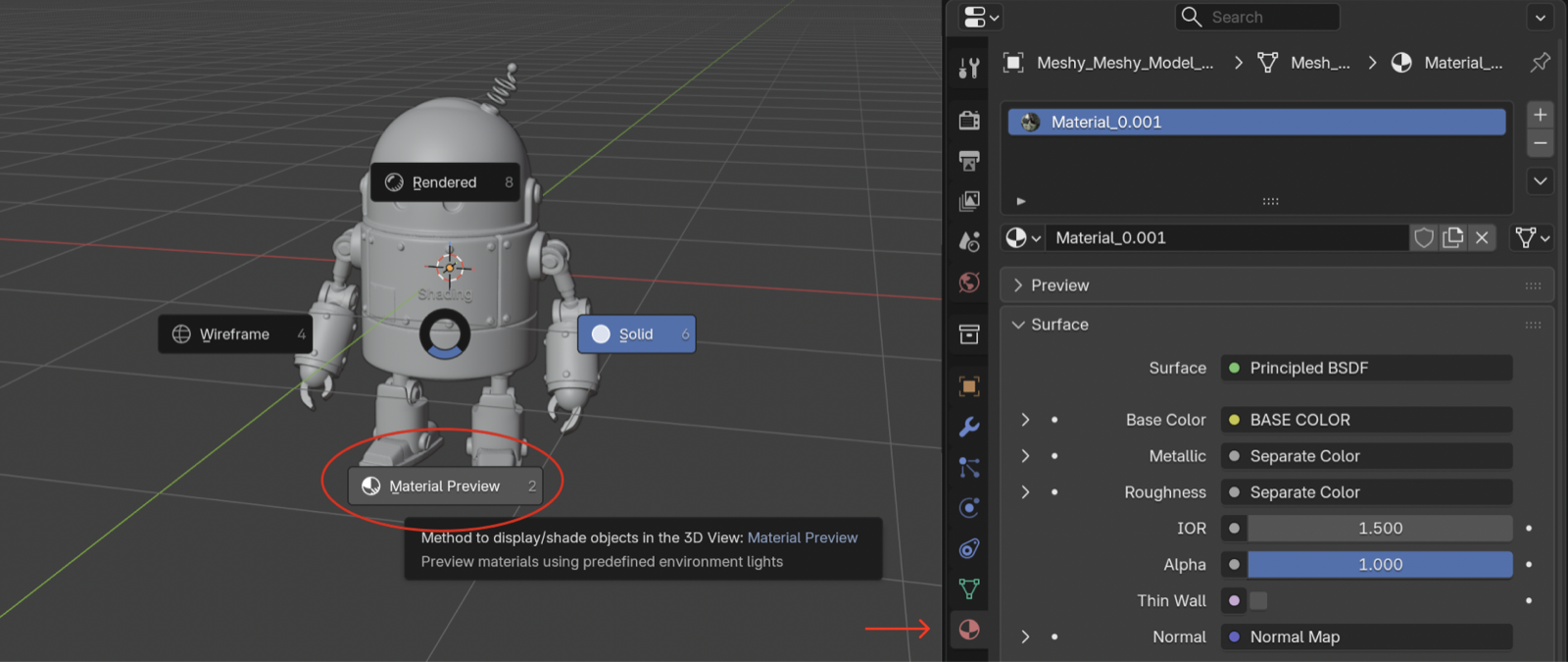
방법에 관계없이 작업 공간에서 생성한 모든 3D 모델은 Blender로 DCC Bridge를 통해 손쉽게 가져올 수 있습니다.

유사하게, MeshyAI 커뮤니티에서 다른 사용자가 게시한 모델도 완전히 지원되며, DCC Bridge 통합을 사용하여 Blender로 원활하게 가져올 수 있습니다.

Bridge 작동 방식
Bridge to Blender 기능은 MeshyAI의 웹 인터페이스와 통신하는 Blender 내 로컬 HTTP 서버를 설정합니다. 전송 프로세스 동안 다음과 같은 일이 발생합니다:
-
연결: MeshyAI에서 Blender 아이콘을 클릭하면 웹사이트는
localhost:5324의 로컬 Blender 인스턴스에 POST 요청을 보냅니다. -
다운로드: 플러그인은 모델 URL을 받아 파일을 임시 위치에 자동으로 다운로드합니다.
-
형식 감지: 플러그인은 파일이 GLB 파일인지 또는 GLB 파일을 포함하는 ZIP 압축 파일인지 자동으로 감지합니다.
-
가져오기: 모델은 GLTF 가져오기를 사용하여 Blender로 가져와지며, 자동 최적화가 적용됩니다:
- 중복 버텍스가 병합됩니다
- 머티리얼이 자동으로 설정됩니다
- 색상 속성이 보존되어 머티리얼에 연결됩니다
- 모델 이름 앞에 "Meshy_"가 접두사로 붙어 쉽게 식별할 수 있도록 합니다
-
정리: 임시 파일은 가져오기 후 자동으로 제거됩니다.
전체 프로세스는 백그라운드에서 발생하여 모델이 가져와지는 동안 작업을 계속할 수 있게 합니다.
지원되는 파일 형식
Bridge to Blender 기능은 다음 파일 형식을 지원합니다:
- GLB 파일: GLB (GL Transmission Format Binary) 파일의 직접 가져오기
- ZIP 압축 파일: ZIP 압축 파일에 포함된 GLB 파일의 자동 추출 및 가져오기
모델을 가져올 때, 플러그인은 자동으로:
- 뼈대 계층 구조 및 애니메이션(있는 경우)을 처리합니다
- 텍스처 매핑 및 머티리얼 속성을 보존합니다
- 버텍스 색상 속성을 유지합니다
- 적절한 스케일링 및 변환을 적용합니다
가져온 모델은 Blender에서 사용하기에 적합하도록 자동으로 최적화됩니다. 플러그인은 중복 버텍스를 병합하고, 색상 속성을 표시하기 위한 머티리얼을 설정하며, 적절한 명명 규칙을 보장합니다. 만약 모델에 머티리얼이 없다면, 색상 속성 지원이 있는 기본 머티리얼이 자동으로 생성됩니다.