Bridge ke Blender
Panduan ini menunjukkan cara menggunakan fitur Bridge ke Blender untuk secara otomatis mengimpor asset Meshy ke dalam ruang kerja Blender Anda. Bridge menciptakan koneksi yang mulus antara MeshyAI dan Blender, memungkinkan Anda untuk mentransfer model 3D dengan satu klik.
Sebelum memulai, pastikan Anda telah mengunduh dan menginstal plugin Meshy for Blender. Untuk petunjuk lebih lanjut, silakan merujuk ke bagian Pengantar.
Meshy sekarang mendukung penghubungan ke Blender langsung dari ruang kerja. Anggota Pro ke atas dapat mengirim model ke Blender sesuai langkah-langkah di bawah ini.
Jalankan Bridge di Plugin Meshy-Blender
Buka Plugin Blender Meshy di dalam Blender. Fitur pertama yang tercantum adalah Meshy Bridge. Klik Jalankan Bridge untuk memulai dan memulai koneksi Bridge.
Saat Bridge berjalan, tombol akan berubah menjadi Bridge ON dan tetap disorot, menunjukkan bahwa server lokal aktif dan siap menerima transfer model dari MeshyAI.

Bridge menjalankan server HTTP lokal pada port 5324. Pastikan port ini tidak diblokir oleh firewall Anda atau digunakan oleh aplikasi lain. Ketika Bridge aktif, itu akan secara otomatis memproses transfer model masuk dan mengimpor mereka ke dalam adegan Blender Anda saat ini.
Mengirim Model ke Blender
Arahkan ke model yang Anda inginkan di ruang kerja MeshyAI Anda, klik menu DCC Bridge, dan pilih Kirim ke Blender.


Model akan otomatis diunduh dan langsung diimpor ke dalam adegan Blender Anda. Plugin menangani seluruh proses dengan mulus:
-
Mengunduh file model dari MeshyAI
-
Mendeteksi format file (GLB atau ZIP)
-
Mengimpor model ke dalam adegan Anda
-
Menerapkan optimisasi otomatis (menggabungkan verteks duplikat, mengatur material)
-
Mempertahankan nama dan struktur model

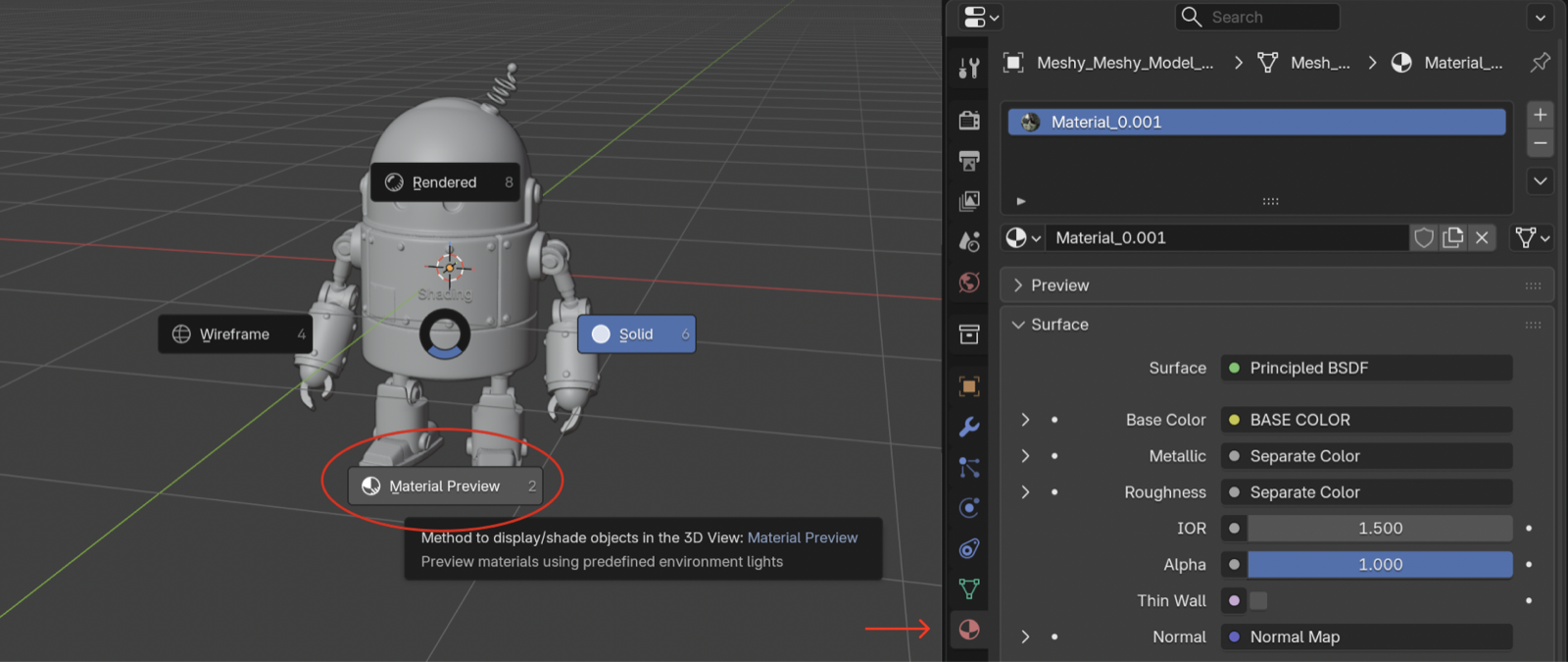
Jika model yang diimpor tampak abu-abu polos di viewport, biasanya karena viewport Blender dalam mode pencahayaan Solid — mode ini tidak merender tekstur, dan itu tidak berarti impor gagal. Arahkan mouse Anda di atas viewport 3D dan tekan Z (atau gunakan tombol mode pencahayaan di sudut kanan atas viewport), lalu beralih ke Pratinjau Material untuk melihat material lengkap.
Semua model 3D yang Anda buat di ruang kerja Anda—terlepas dari metode yang digunakan—dapat dengan mudah diimpor ke Blender melalui DCC Bridge.

Demikian pula, model yang diterbitkan oleh pengguna lain dalam komunitas MeshyAI sepenuhnya didukung dan juga dapat dengan mulus diimpor ke Blender menggunakan integrasi DCC Bridge.

Cara Kerja Bridge
Fitur Bridge ke Blender mendirikan server HTTP lokal di dalam Blender yang berkomunikasi dengan antarmuka web MeshyAI. Berikut adalah apa yang terjadi selama proses transfer:
-
Koneksi: Saat Anda mengklik ikon Blender di MeshyAI, situs web mengirimkan permintaan POST ke instance Blender lokal Anda di
localhost:5324. -
Unduhan: Plugin menerima URL model dan secara otomatis mengunduh file ke lokasi sementara.
-
Deteksi Format: Plugin secara otomatis mendeteksi apakah file merupakan file GLB atau arsip ZIP yang berisi file GLB.
-
Impor: Model diimpor ke Blender menggunakan importer GLTF, dengan optimisasi otomatis diterapkan:
- Verteks duplikat digabungkan
- Material diatur secara otomatis
- Atribut warna dipertahankan dan dihubungkan ke material
- Nama model diawali dengan "Meshy_" untuk memudahkan identifikasi
-
Pembersihan: File sementara secara otomatis dihapus setelah impor.
Seluruh proses berlangsung di latar belakang, memungkinkan Anda terus bekerja sementara model sedang diimpor.
Format File yang Didukung
Fitur Bridge ke Blender mendukung format file berikut:
- File GLB: Impor langsung file GLB (GL Transmission Format Binary)
- Arsip ZIP: Ekstraksi otomatis dan impor file GLB yang terkandung dalam arsip ZIP
Saat mengimpor model, plugin secara otomatis:
- Menangani hierarki tulang dan animasi (jika ada)
- Mempertahankan pemetaan tekstur dan properti material
- Mempertahankan atribut warna verteks
- Menerapkan skala dan transformasi yang sesuai
Model yang diimpor secara otomatis dioptimalkan untuk digunakan di Blender. Plugin menggabungkan verteks duplikat, mengatur material untuk menampilkan atribut warna, dan memastikan konvensi penamaan yang tepat. Jika model tidak memiliki material, material default dengan dukungan atribut warna akan secara otomatis dibuat.