Blender के लिए Bridge
यह गाइड आपको दिखाता है कि Blender के लिए Bridge सुविधा का उपयोग कैसे करें ताकि अपने Meshy एसेट्स को स्वचालित रूप से अपने Blender वर्कस्पेस में इंपोर्ट किया जा सके। Bridge, MeshyAI और Blender के बीच एक सहज कनेक्शन बनाता है, जो आपको केवल एक क्लिक के साथ 3D मॉडल हस्तांतरित करने की अनुमति देता है।
शुरू करने से पहले, सुनिश्चित करें कि आपने Meshy for Blender प्लगइन डाउनलोड और इंस्टॉल किया है। विस्तृत निर्देशों के लिए, कृपया परिचय अनुभाग देखें।
Meshy अब सीधे वर्कस्पेस से Blender ब्रिजिंग का समर्थन करता है। Pro सदस्य और उससे ऊपर निम्न चरणों का पालन करके मॉडल Blender में भेज सकते हैं।
Meshy-Blender प्लगइन में Bridge चलाएँ
Blender के भीतर Meshy Blender प्लगइन खोलें। सबसे पहले विशेषता सूचीबद्ध है Meshy Bridge। Bridge चलाएँ पर क्लिक करें ताकि Bridge कनेक्शन का प्रारंभ हो सके।
जब Bridge चालू होगा, तो बटन Bridge ON में बदल जाएगा और हाइलाइट रहेगा, यह इंगित करने के लिए कि स्थानीय सर्वर सक्रिय है और MeshyAI से मॉडल ट्रांसफर प्राप्त करने के लिए तैयार है।

Bridge स्थानीय HTTP सर्वर को पोर्ट 5324 पर चलाता है। सुनिश्चित करें कि यह पोर्ट आपके फ़ायरवॉल द्वारा अवरुद्ध नहीं है या किसी अन्य अनुप्रयोग द्वारा उपयोग में नहीं है। जब Bridge सक्रिय होता है, तो यह आने वाले मॉडल ट्रांसफर को स्वचालित रूप से प्रोसेस करेगा और उन्हें आपके वर्तमान Blender सीन में इंपोर्ट कर देगा।
मॉडलों को Blender में भेजना
जिस मॉडल की आपको आवश्यकता है, उसे अपने MeshyAI वर्कस्पेस में नेविगेट करें, DCC Bridge मेनू पर क्लिक करें, और Blender को भेजें विकल्प चुनें।


मॉडल को स्वतः डाउनलोड किया जाएगा और सीधे आपके Blender सीन में इंपोर्ट किया जाएगा। प्लगइन पूरा प्रोसेस सहजता से संभालता है:
-
मॉडल फ़ाइल को MeshyAI से डाउनलोड करता है
-
फ़ाइल प्रारूप का पता लगाता है (GLB या ZIP)
-
आपके सीन में मॉडल इंपोर्ट करता है
-
स्वचालित अनुकूलन लागू करता है (डुप्लिकेट वर्टिस को मर्ज करना, मटेरियल्स सेट करना)
-
मॉडल नाम और संरचना को संरक्षित रखता है

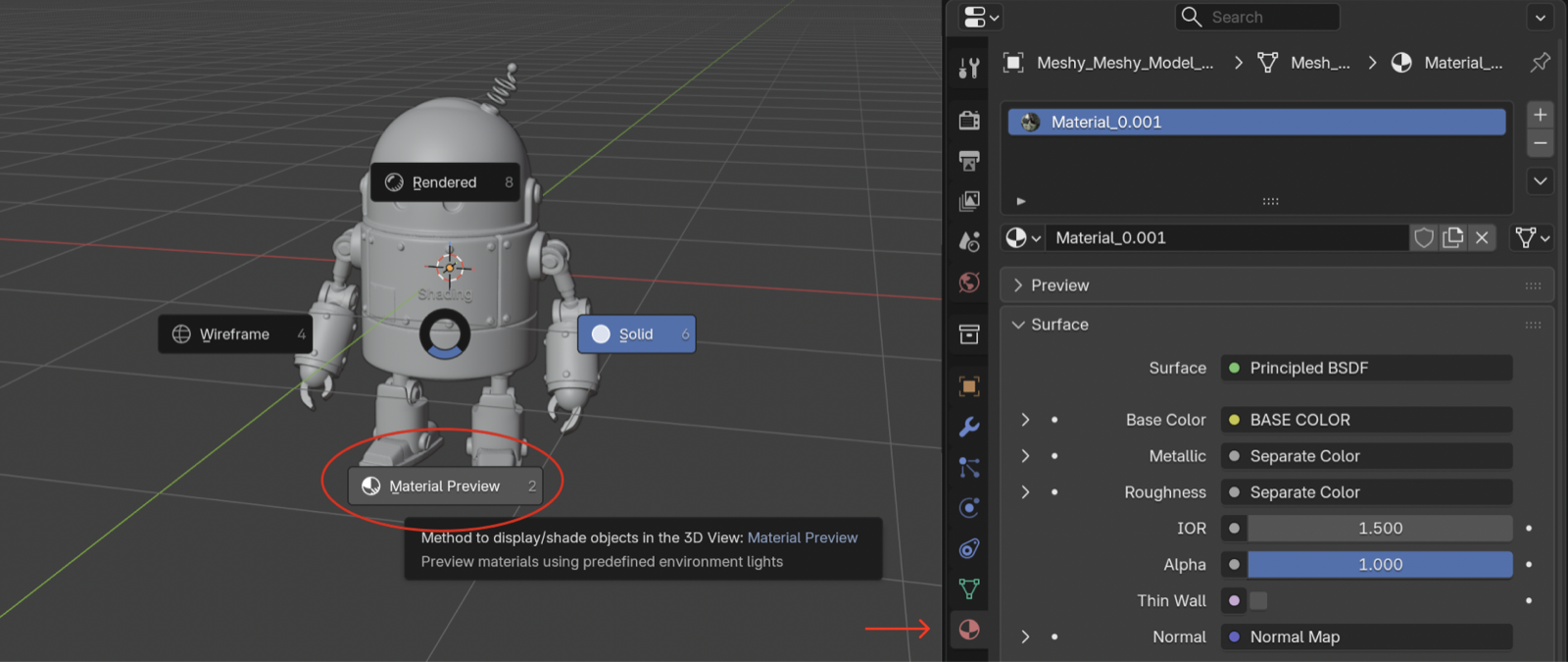
यदि इंपोर्ट किया गया मॉडल व्यूपोर्ट में सादा ग्रे दिखाई देता है, तो यह आमतौर पर इसलिए होता है क्योंकि Blender का व्यूपोर्ट सॉलिड शेडिंग मोड में है — यह मोड टेक्सचर प्रस्तुत नहीं करता है, और इसका अर्थ यह नहीं है कि इंपोर्ट फेल हो गया। 3D व्यूपोर्ट पर माउस को होवर करें और Z दबाएं (या व्यूपोर्ट के शीर्ष-दाईं ओर के शेडिंग मोड बटन का उपयोग करें), फिर मटेरियल प्रीव्यू पर स्विच करें ताकि पूर्ण मटेरियल्स देख सकें।
कोई भी 3D मॉडल जिसे आप अपने वर्कस्पेस में जनरेट करते हैं—चाहे उपयोग की गई विधि कोई भी हो—को आसानी से Blender में DCC Bridge के जरिए इंपोर्ट किया जा सकता है।

उसी तरह, MeshyAI समुदाय में अन्य उपयोगकर्ताओं द्वारा प्रकाशित मॉडल पूरी तरह से समर्थित हैं और DCC Bridge एकीकरण का उपयोग करके आसानी से Blender में इंपोर्ट किए जा सकते हैं।

Bridge कैसे काम करता है
Blender के लिए Bridge सुविधा एक स्थानीय HTTP सर्वर स्थापित करती है जो MeshyAI के वेब इंटरफ़ेस के साथ संचार करता है। स्थानांतरण प्रक्रिया के दौरान निम्नलिखित होता है:
-
कनेक्शन: जब आप MeshyAI पर Blender आइकन पर क्लिक करते हैं, तो वेबसाइट आपके स्थानीय Blender इंस्टेंस को
localhost:5324पर POST अनुरोध भेजती है। -
डाउनलोड: प्लगइन मॉडल URL प्राप्त करता है और स्वतः फ़ाइल को एक अस्थायी स्थान पर डाउनलोड करता है।
-
प्रारूप पहचान: प्लगइन स्वचालित रूप से पहचानता है कि फ़ाइल GLB फ़ाइल है या ZIP अभिलेखागार जो GLB फ़ाइलें शामिल करता है।
-
इंपोर्ट: मॉडल को Blender में GLTF इंपोर्टर का उपयोग करके इंपोर्ट किया जाता है, स्वचालित अनुकूलन के साथ:
- डुप्लिकेट वर्टिस को मर्ज किया जाता है
- मटेरियल्स स्वचालित रूप से सेटअप किए जाते हैं
- रंग विशेषताएँ संरक्षित रहती हैं और मटेरियल्स से जुड़ी होती हैं
- मॉडल नामों की पहचान आसान बनाने के लिए "Meshy_" से जोड़ा जाता है
-
सफाई: आयात के बाद अस्थायी फ़ाइलें स्वतः हटा दी जाती हैं।
पूरा प्रक्रिया पृष्ठभूमि में होती है, जिससे आप मॉडल्स के इंपोर्ट होते समय अपना काम जारी रख सकते हैं।
समर्थित फ़ाइल प्रारूप
Blender के लिए Bridge सुविधा निम्नलिखित फ़ाइल प्रारूपों का समर्थन करती है:
- GLB फाइलें: GLB (GL ट्रांसमिशन फॉर्मेट बाइनरी) फाइलों का सीधा इंपोर्ट
- ZIP अभिलेखागार: ZIP अभिलेखागार के भीतर GLB फाइलों का स्वचालित निष्कर्षण और इंपोर्ट
मॉडल्स को इंपोर्ट करते समय, प्लगइन स्वतः:
- हड्डी पदानुक्रम और एनिमेशन को संभालता है (यदि उपस्थित हो)
- टेक्सचर मैपिंग्स और मटेरियल गुणों को संरक्षित करता है
- वर्टेक्स कलर विशेषताओं को बनाए रखता है
- उपयुक्त स्केलिंग और ट्रांसफॉर्मेशन लागू करता है
इंपोर्ट किए गए मॉडल्स को सहज रूप से Blender में उपयोग के लिए अनुकूलित किया जाता है। प्लगइन डुप्लिकेट वर्टिस को मर्ज करता है, रंग विशेषताओं को प्रदर्शित करने के लिए मटेरियल्स सेट करता है, और उचित नामकरण संहिताएँ सुनिश्चित करता है। यदि किसी मॉडल में मटेरियल्स की कमी होती है, तो रंग विशेषता समर्थन के साथ एक डिफ़ॉल्ट मटेरियल स्वतः निर्मित किया जाएगा।