Bridge to Blender
Tento průvodce vám ukáže, jak používat funkci Bridge to Blender k automatickému importu assetů z Meshy do vašeho pracovního prostoru v Blenderu. Bridge vytváří bezproblémové připojení mezi MeshyAI a Blenderem, což vám umožňuje přenášet 3D modely jediným kliknutím.
Než začnete, ujistěte se, že jste stáhli a nainstalovali plugin Meshy for Blender. Podrobné instrukce naleznete v sekci Úvod.
Meshy nyní podporuje připojení na Blender přímo z pracovního prostoru. Členové Pro a vyšší mohou odesílat modely do Blenderu podle níže uvedených kroků.
Spustit Bridge v Meshy-Blender pluginu
Otevřete Meshy Blender Plugin v prostředí Blender. První funkcí na seznamu je Meshy Bridge. Klikněte na Spustit Bridge pro inicializaci a spuštění připojení Bridge.
Když je Bridge spuštěn, tlačítko se změní na Bridge ON a zůstane zvýrazněné, což indikuje, že místní server je aktivní a připraven přijímat přenosy modelů z MeshyAI.

Bridge provozuje místní HTTP server na portu 5324. Ujistěte se, že tento port není blokován vaším firewallem nebo používán jinou aplikací. Když je Bridge aktivní, automaticky zprocesuje příchozí přenosy modelů a importuje je do vaší aktuální scény v Blenderu.
Odesílání modelů do Blenderu
Přejděte na model, který chcete ve vašem pracovním prostoru MeshyAI, klikněte na menu DCC Bridge a zvolte Odeslat do Blenderu.


Model bude automaticky stažen a importován přímo do vaší scény v Blenderu. Plugin se postará o celý proces bezproblémově:
-
Stáhne soubor modelu z MeshyAI
-
Detekuje formát souboru (GLB nebo ZIP)
-
Importuje model do vaší scény
-
Aplikuje automatické optimalizace (sloučení duplicitních vrcholů, nastavení materiálů)
-
Zachovává názvy modelů a strukturu

Pokud se importovaný model v viewportu jeví jako prostě šedý, je to obvykle proto, že viewport Blenderu je v režimu stínování Solid — tento režim nezobrazuje textury, a to neznamená, že import FAILED. Umístěte kurzor myši nad 3D viewport a stiskněte Z (nebo použijte tlačítka pro režim stínování v pravém horním rohu viewportu), poté přepněte na Náhled materiálů pro zobrazení plných materiálů.
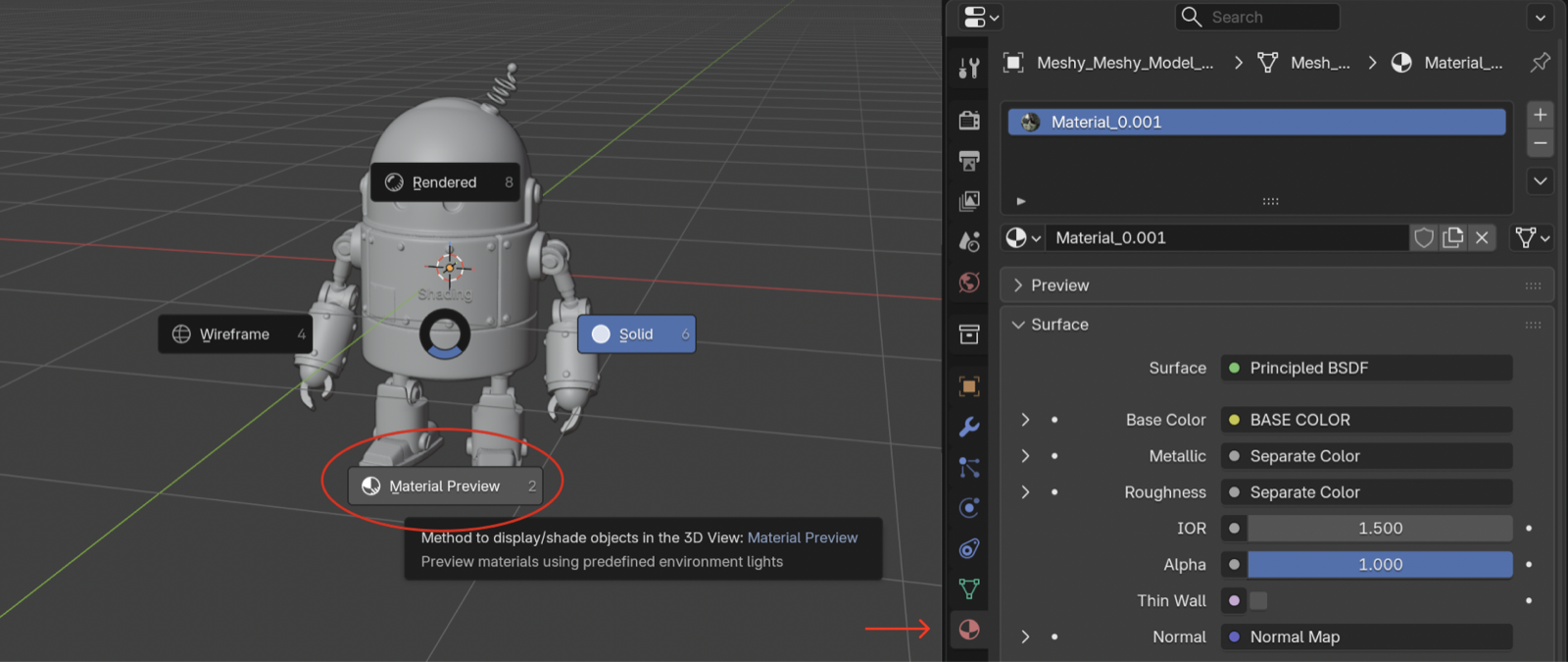
Jakýkoliv 3D model, který vytvoříte ve svém pracovním prostoru — bez ohledu na použitou metodu — lze snadno importovat do Blenderu pomocí DCC Bridge.

Rovněž modely zveřejněné jinými uživateli v MeshyAI komunitě jsou plně podporovány a mohou být také plynule importovány do Blenderu pomocí integrace DCC Bridge.

Jak Bridge funguje
Funkce Bridge to Blender zřizuje místní HTTP server v rámci Blenderu, který komunikuje s webovým rozhraním MeshyAI. Zde je, co se děje během procesu přenosu:
-
Připojení: Když kliknete na ikonu Blender na MeshyAI, webová stránka odešle požadavek POST na vaši místní instance Blenderu na
localhost:5324. -
Stažení: Plugin obdrží URL modelu a automaticky stáhne soubor na dočasné místo.
-
Detekce formátu: Plugin automaticky zdetekuje, zda je soubor GLB soubor nebo ZIP archiv obsahující GLB soubory.
-
Importování: Model je importován do Blenderu pomocí importéru GLTF s aplikovanými automatickými optimalizacemi:
- Duplicitní vrcholy jsou sloučeny
- Materiály jsou automaticky nastaveny
- Barevné atributy jsou zachovány a propojeny s materiály
- Názvy modelů jsou předponovány "Meshy_" pro snadnou identifikaci
-
Úklid: Dočasné soubory jsou po importu automaticky odstraněny.
Celý proces probíhá na pozadí, což vám umožňuje pokračovat v práci, zatímco se modely importují.
Podporované formáty souborů
Funkce Bridge to Blender podporuje následující formáty souborů:
- GLB soubory: Přímý import GLB (GL Transmission Format Binary) souborů
- ZIP archivy: Automatické rozbalení a import GLB souborů obsažených v ZIP archivech
Při importu modelů plugin automaticky:
- Zpracovává kosterní hierarchie a animace (pokud jsou přítomny)
- Zachovává texturové mapování a vlastnosti materiálů
- Udržuje barevné atributy vrcholů
- Aplikuje vhodné škálování a transformace
Importované modely jsou automaticky optimalizovány pro použití v Blenderu. Plugin sloučuje duplicitní vrcholy, nastavuje materiály pro zobrazení barvových atributů a zajišťuje správné názvosloví. Pokud model postrádá materiály, bude automaticky vytvořen výchozí materiál s podporou barvových atributů.